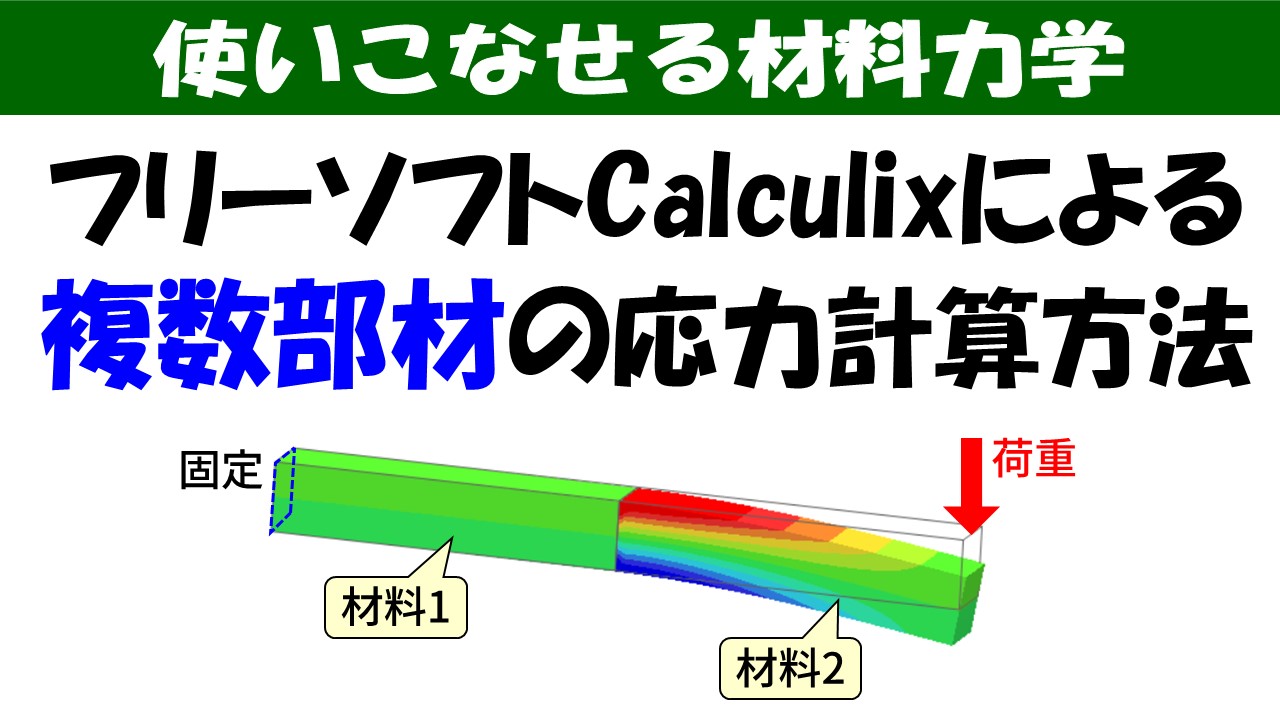
有限要素法のフリーソフトCalculixで弾塑性問題を計算しよう!
zairiki
生活に役立つ材料力学
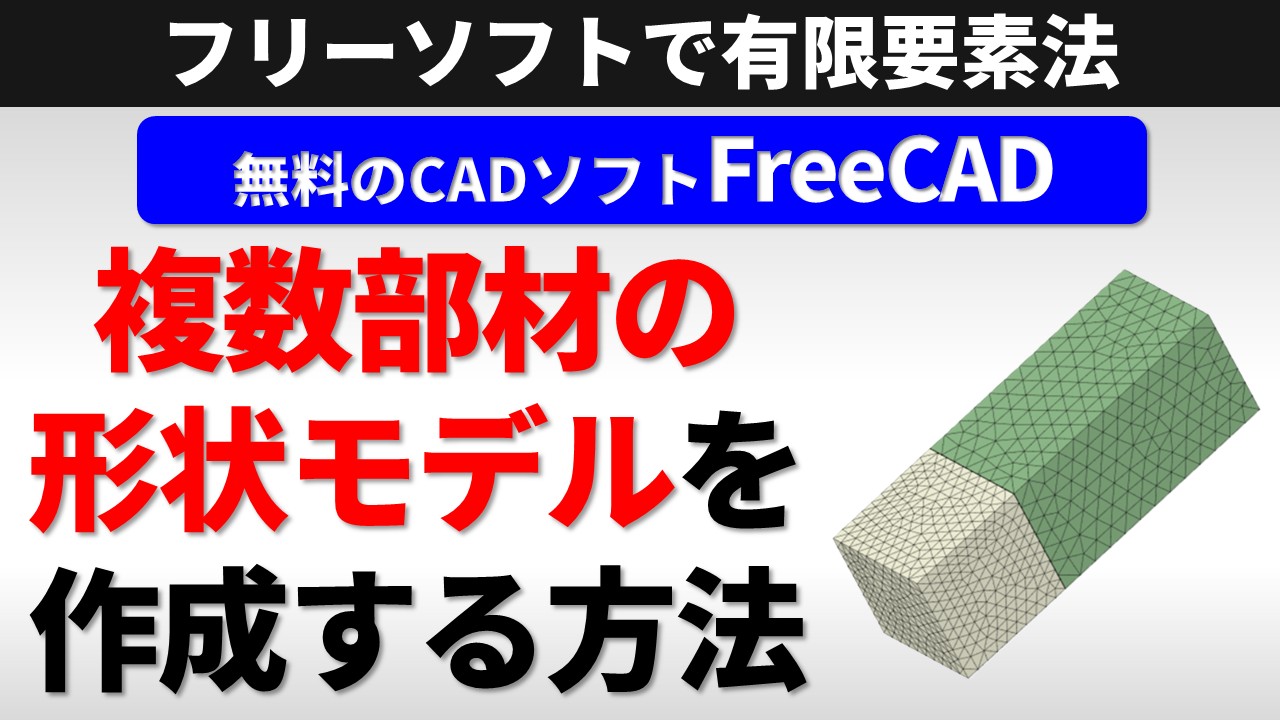
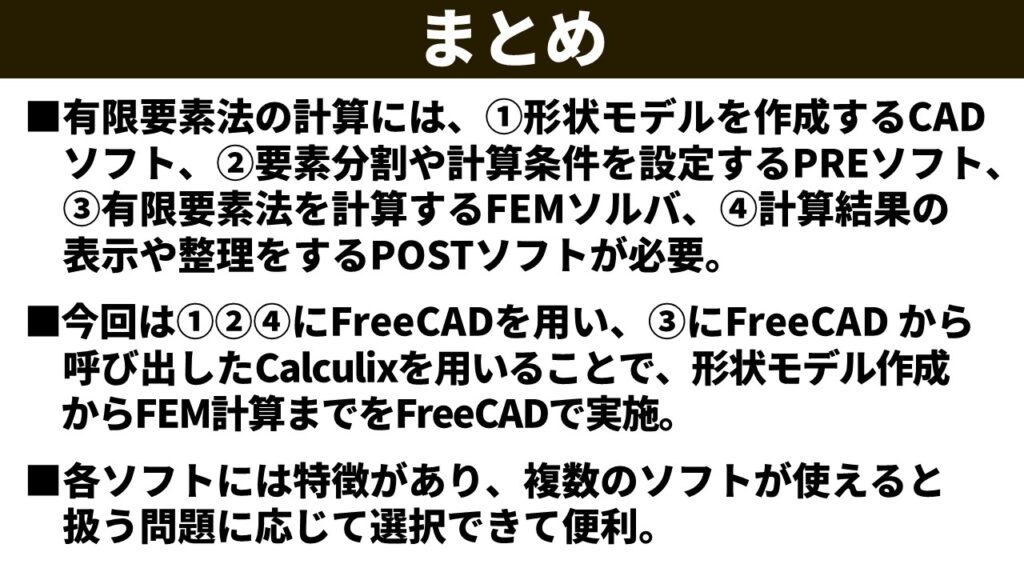
今回は、無料の3次元CADソフト FreeCAD に搭載された FEMワークベンチ を使って、形状モデルの作成から要素分割・計算条件設定・FEM計算・結果表示まで、すべての作業をFreeCADだけで完結させる方法を紹介します。
この記事はYoutube動画で紹介した内容の概要です。詳細は動画をご覧ください。
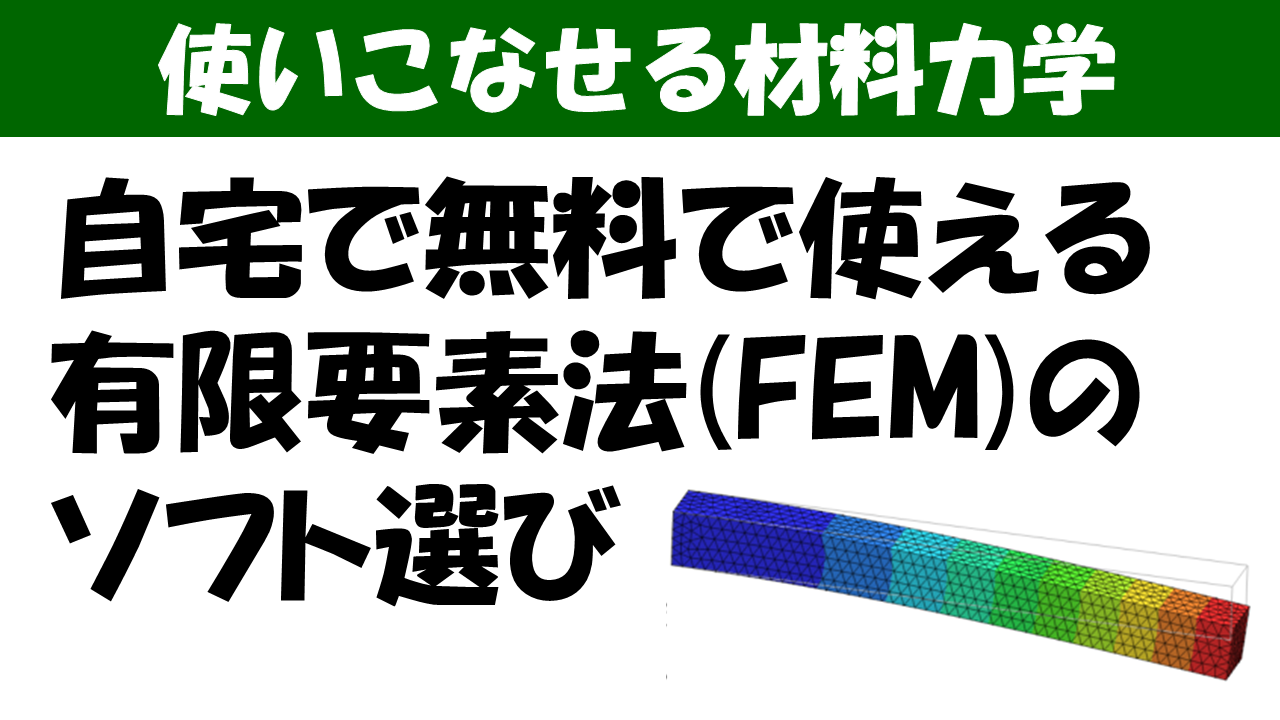
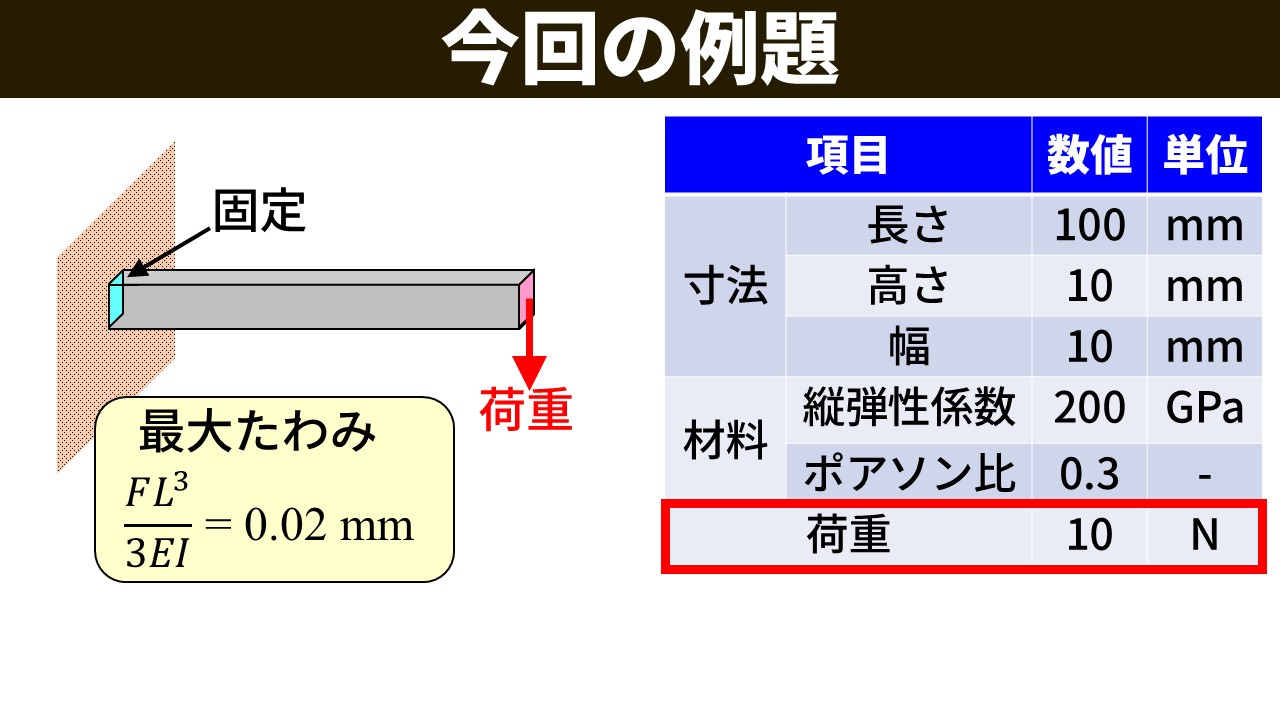
今回は、片持ち梁を例題として使います。長さ 100 mm・高さ 10 mm・幅 10 mm の梁の一端を固定し、他端に 10 N の荷重を加えたときの変形を計算します。材料は縦弾性係数 200 GPa・ポアソン比 0.3 の弾性体です。材料力学モデルで求めた最大たわみは FL³/(3EI) = 0.02 mm で、FEM計算の結果と比較します。
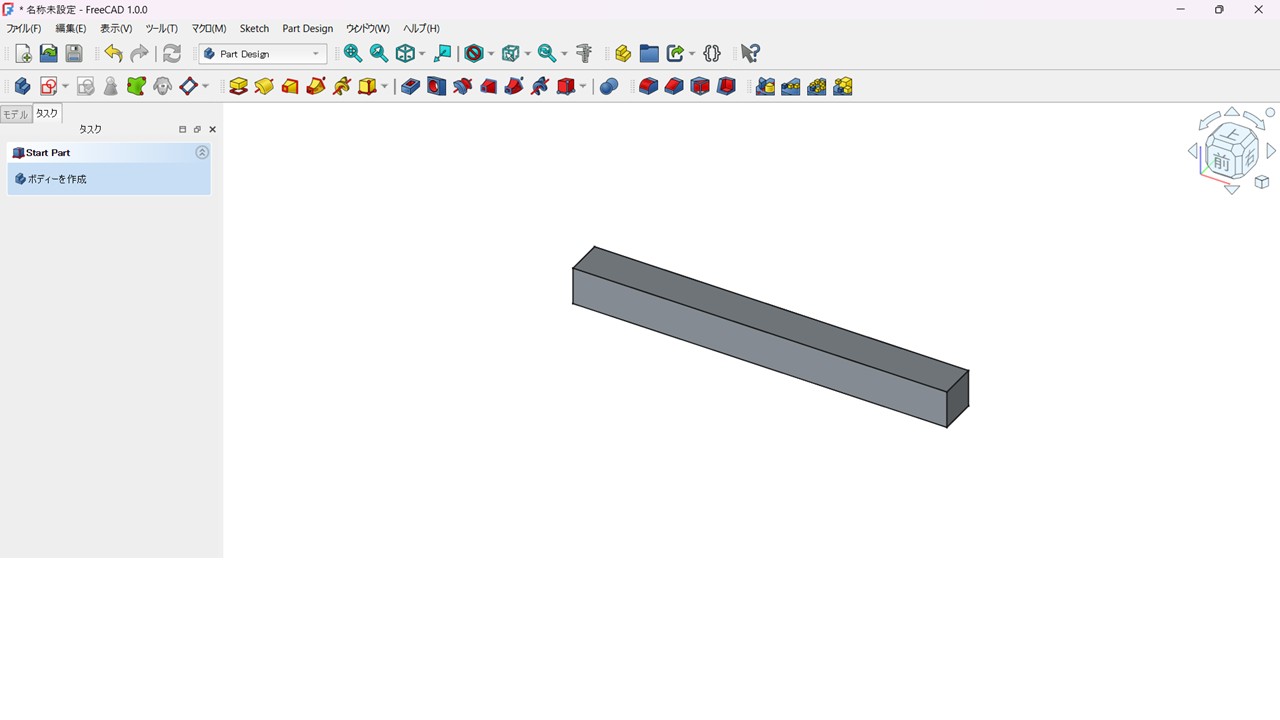
まず「パラメトリックパーツ」ワークベンチで梁の3D形状を作成します。「ボディーを作成」→「スケッチを作成」でXY平面を選択 →四角形ツールで 100 mm × 10 mm の断面を描いて「閉じる」→押し出しマークを選択して 10 mm を入力。これで 100×10×10 mm の梁形状が完成します。作成後は「ファイル → 名前を付けて保存」でデータを保存しておきます。
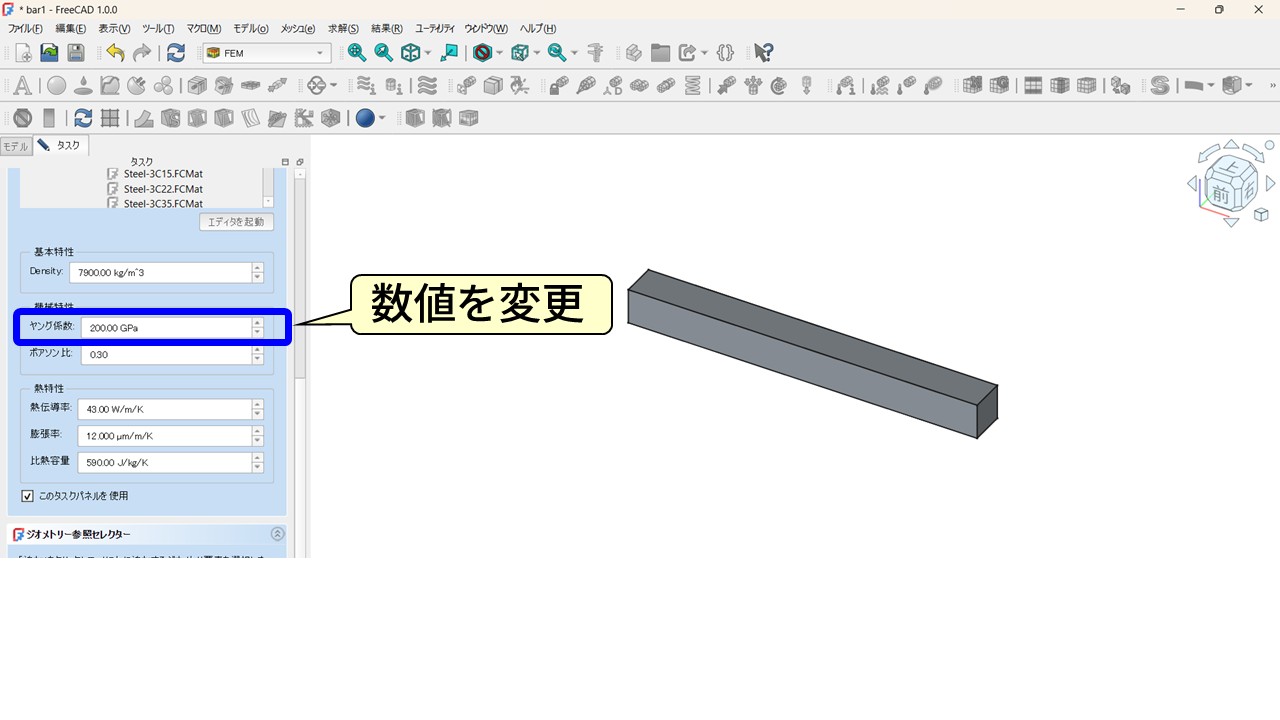
メニューのワークベンチ切り替え欄で「FEM」を選択すると、FEM用のメニューが現れます。材料設定アイコンをクリックし、あらかじめ用意されているプリセット材料の中から「CalculiXSteel.FCMat」を選択します。デフォルトのヤング率は 210 GPa ですが、今回の例題は 200 GPa なので、「このタスクパネルを使用」にチェックを入れて 200 GPa に変更し、「OK」を選択します。
固定箇所は、固定拘束アイコンをクリック → 「追加」を選択 → 固定する端面をクリックして「OK」で設定します。荷重は、面荷重アイコンをクリック → 「追加」を選択 → 荷重をかける端面を選択 → 荷重の大きさを入力 → Z方向を向く辺を選択して「方向」をクリックしてZ方向に設定 → 「OK」で完了です。設定後は梁の左端(固定端)と右端(荷重点)に赤い印が表示されます。
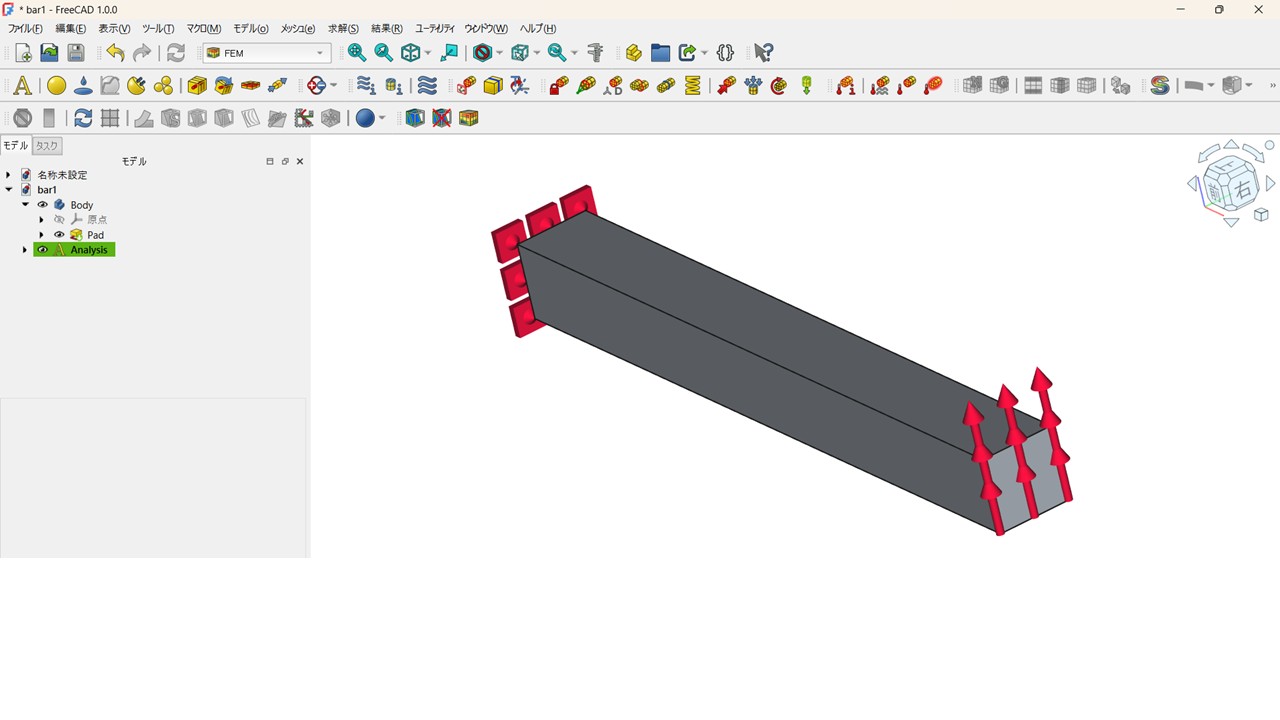
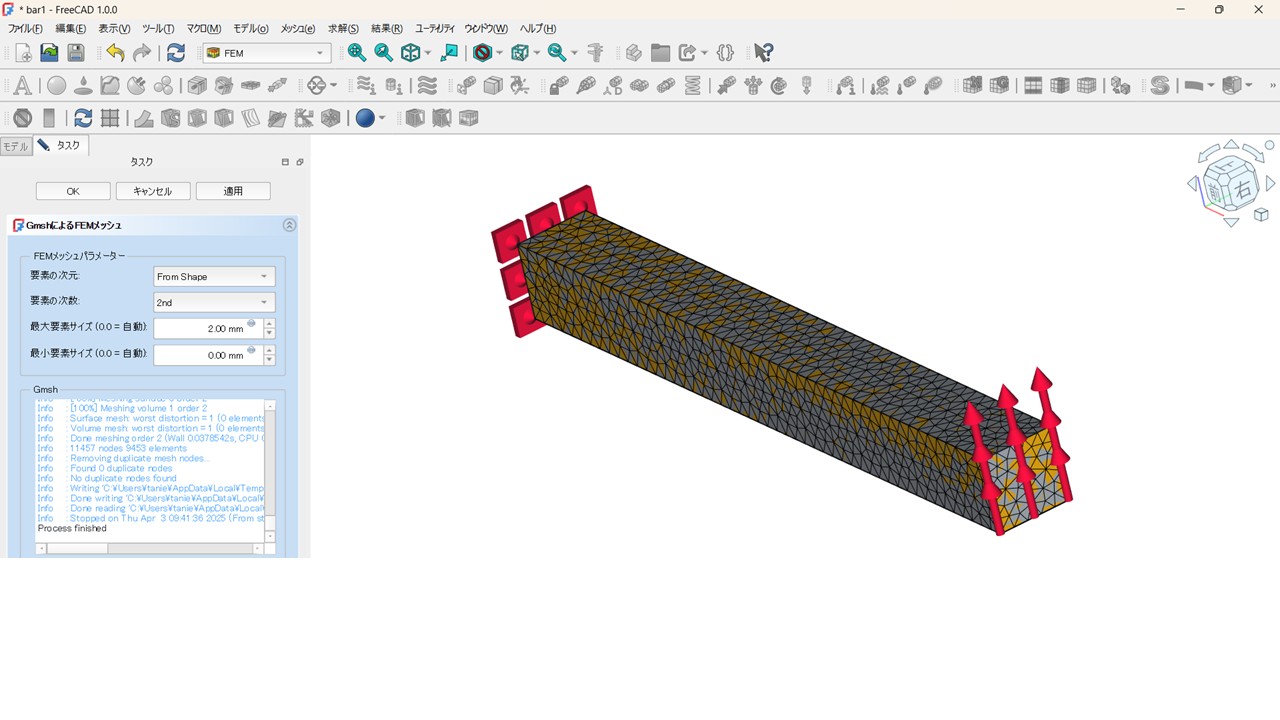
梁(Body)を選択すると、メニューバーに要素分割用のアイコンが表示されます。今回は Gmesh を選択し、最大要素サイズを 2.00 mm に設定して「適用」をクリックします。要素分割が完了したら「OK」を選択します。要素分割が終わると、画面に細かいメッシュが表示されます。
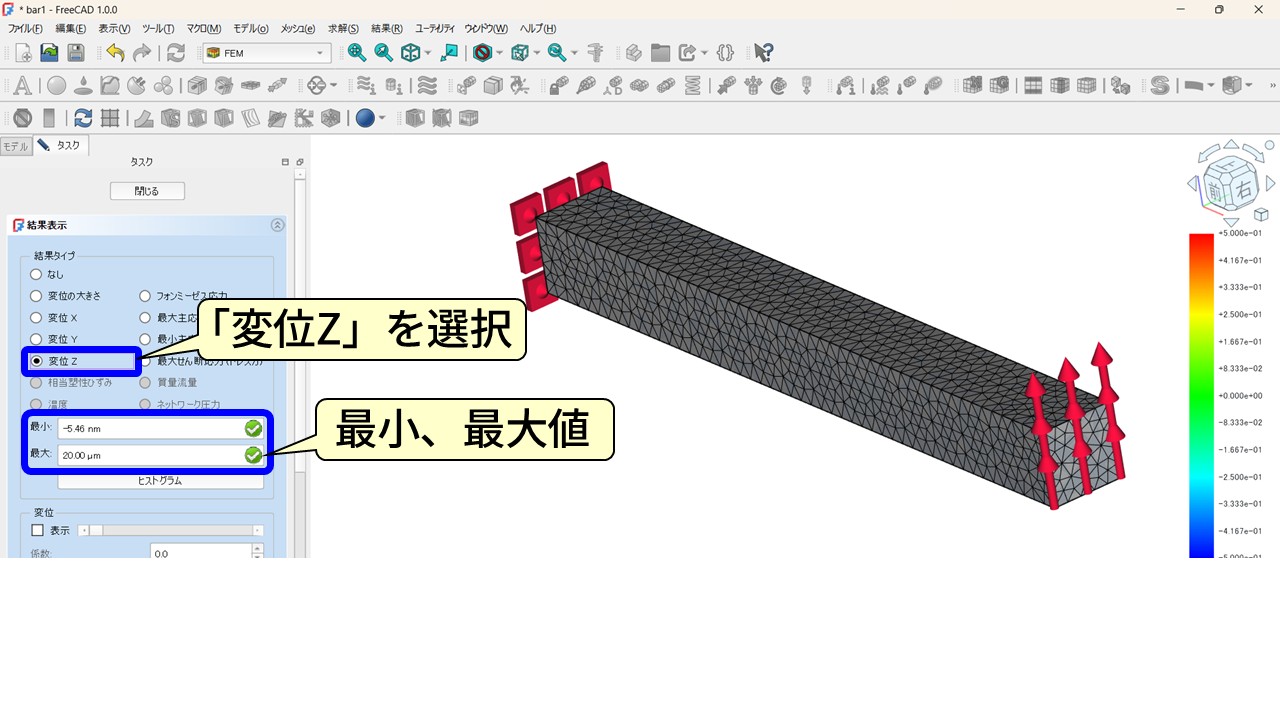
計算実行アイコンをクリック →「Analysis」のツリーから「SolverCcxTools」をダブルクリック → 「.Inpファイルの書き出し」→「Calculixを実行」を選択します。「Calculix done without error!」のメッセージが表示されれば計算完了です。結果確認は「CCX_Results」をダブルクリック → 「変位Z」を選択すると、最大値 20.00 μm(= 0.02 mm) が表示されます。理論値の 0.02 mm とほぼ一致していることが確認できます。
このチャンネルでは、材料力学を学んだり生活に役立てるための様々なコンテンツを用意しています。Youtubeではさらに詳しく解説していますので、ぜひあわせてご覧ください。
再生できない方はこちらからどうぞ