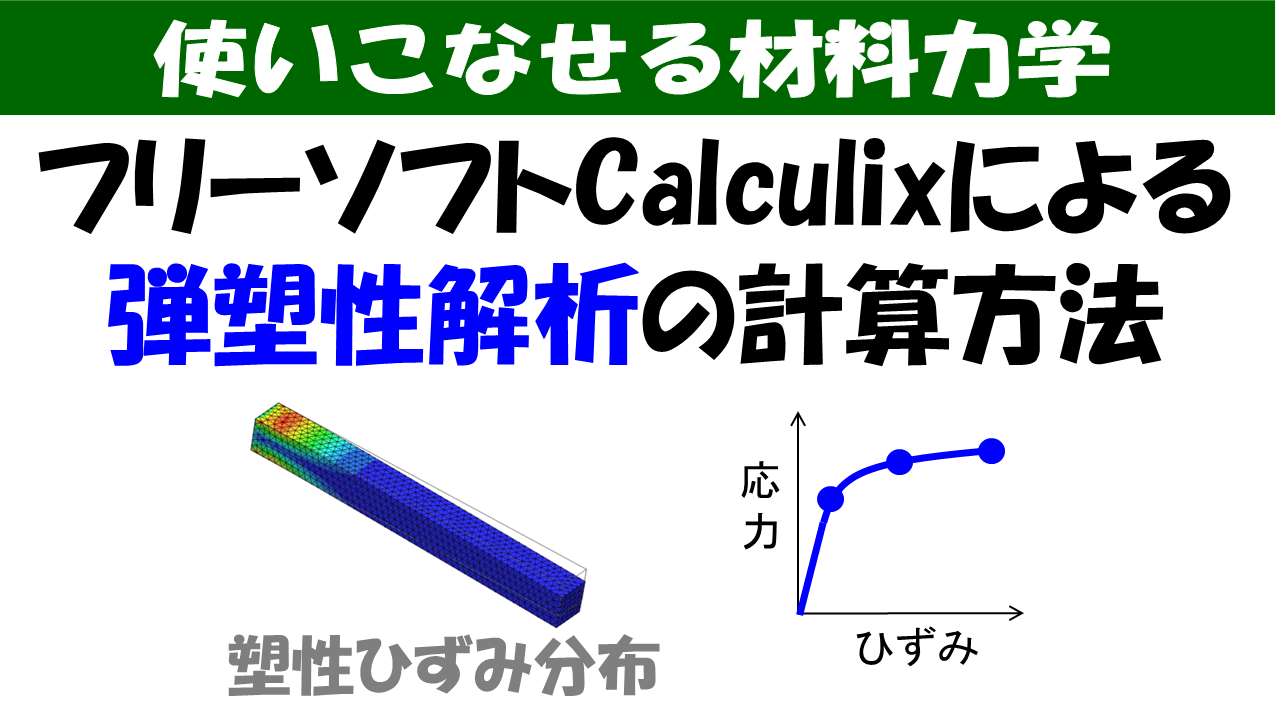
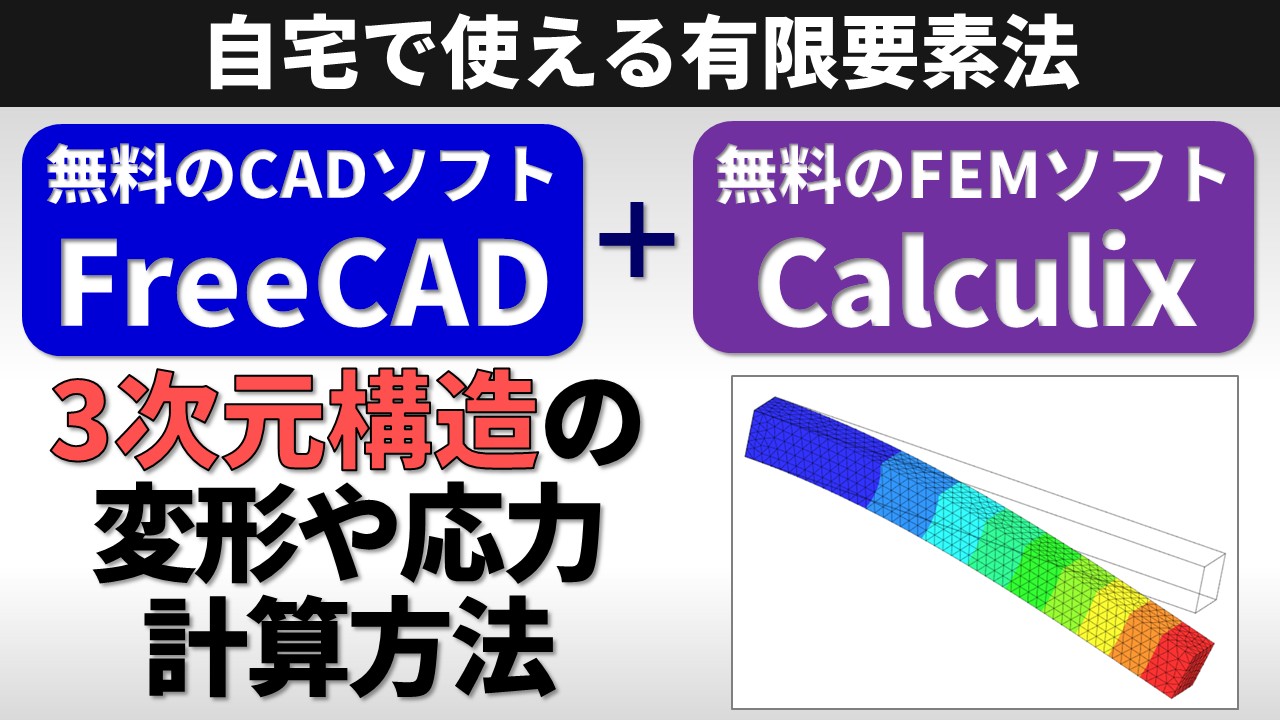
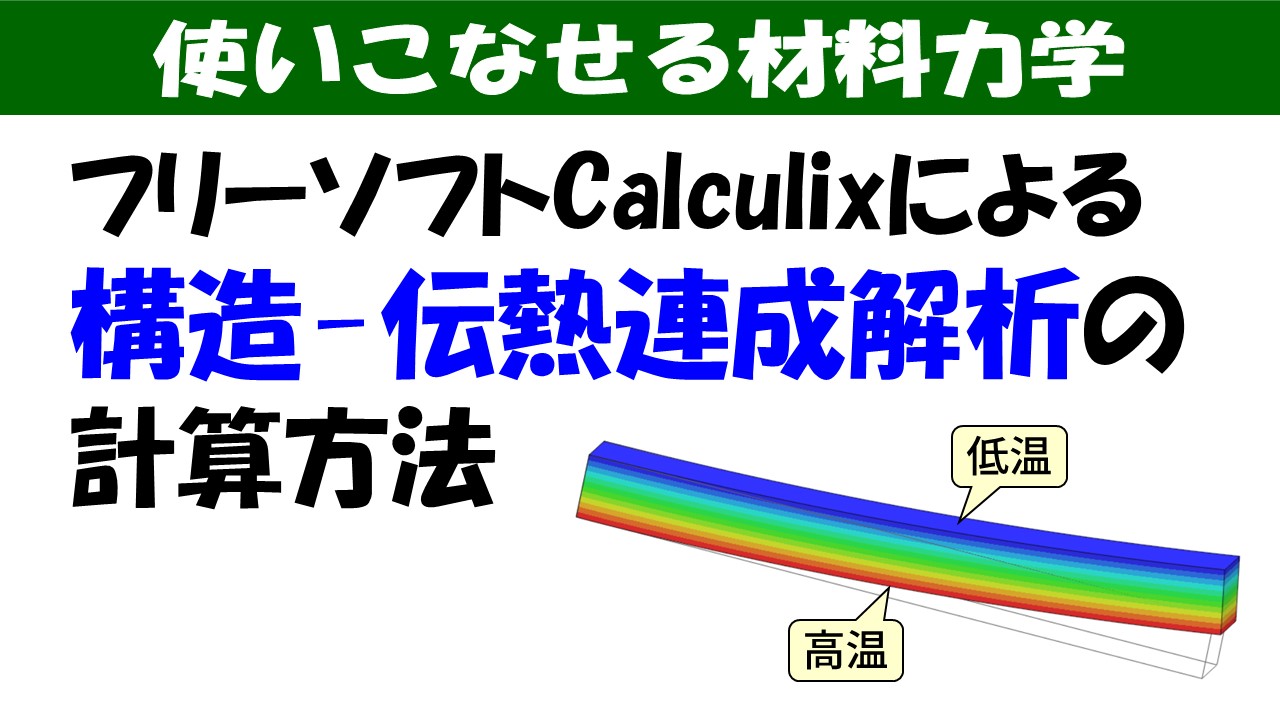
有限要素法のフリーソフトCalculixで弾塑性問題を計算しよう!
zairiki
生活に役立つ材料力学
有限要素法(FEM)のフリーソフト Calculix を使って、片持ち梁のたわみを実際に計算してみましょう。PREおよびPOSTには Calculix 用のフリーソフト PrePoMax を使います。この記事では、形状インポートからメッシュ作成・材料設定・境界条件・荷重設定・計算実行・結果確認まで、一通りの操作を順番に解説します。
この記事はYoutube動画で紹介した内容の概要です。詳細は動画をご覧ください。
例題として、片方の端部を固定壁に固定し、もう片方の端部に集中荷重を与えた 片持ち梁 のたわみを計算します。
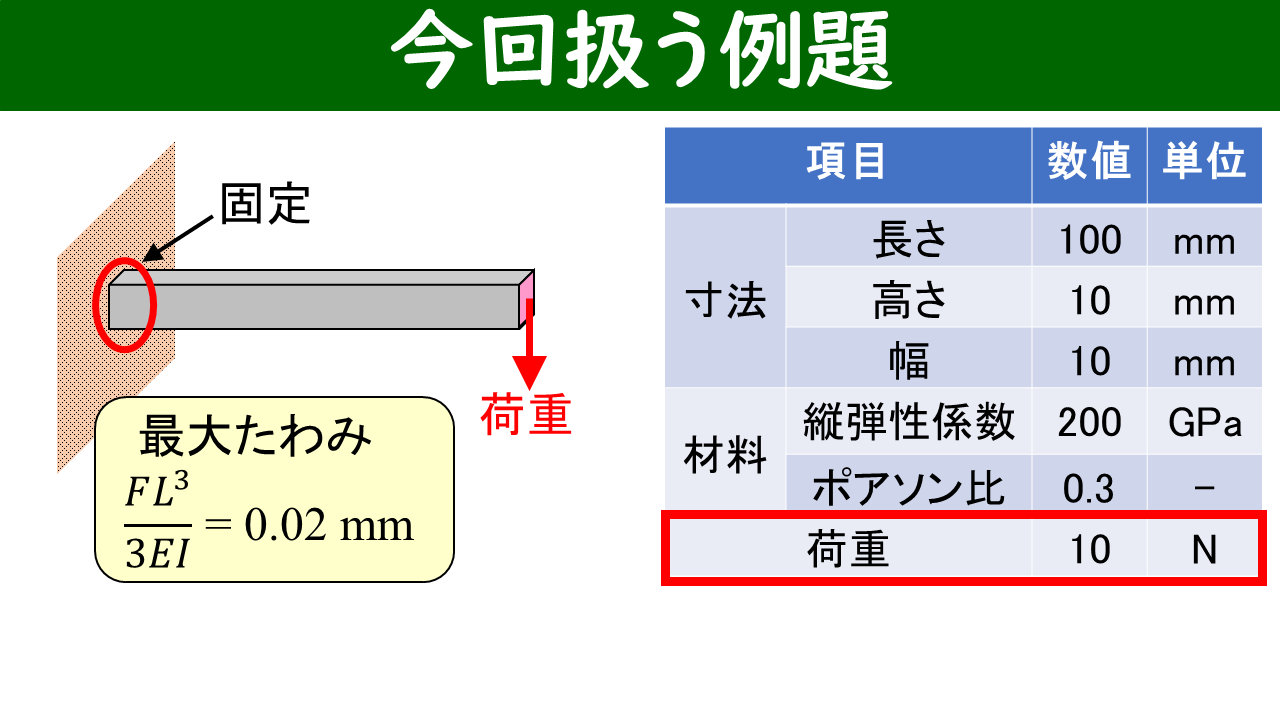
| 項目 | 数値 | 単位 |
|---|---|---|
| 長さ | 100 | mm |
| 高さ・幅 | 10 | mm |
| 縦弾性係数 | 200 | GPa |
| ポアソン比 | 0.3 | - |
| 先端荷重 | 10 | N |
| 理論解(最大たわみ) | 0.02 | mm |
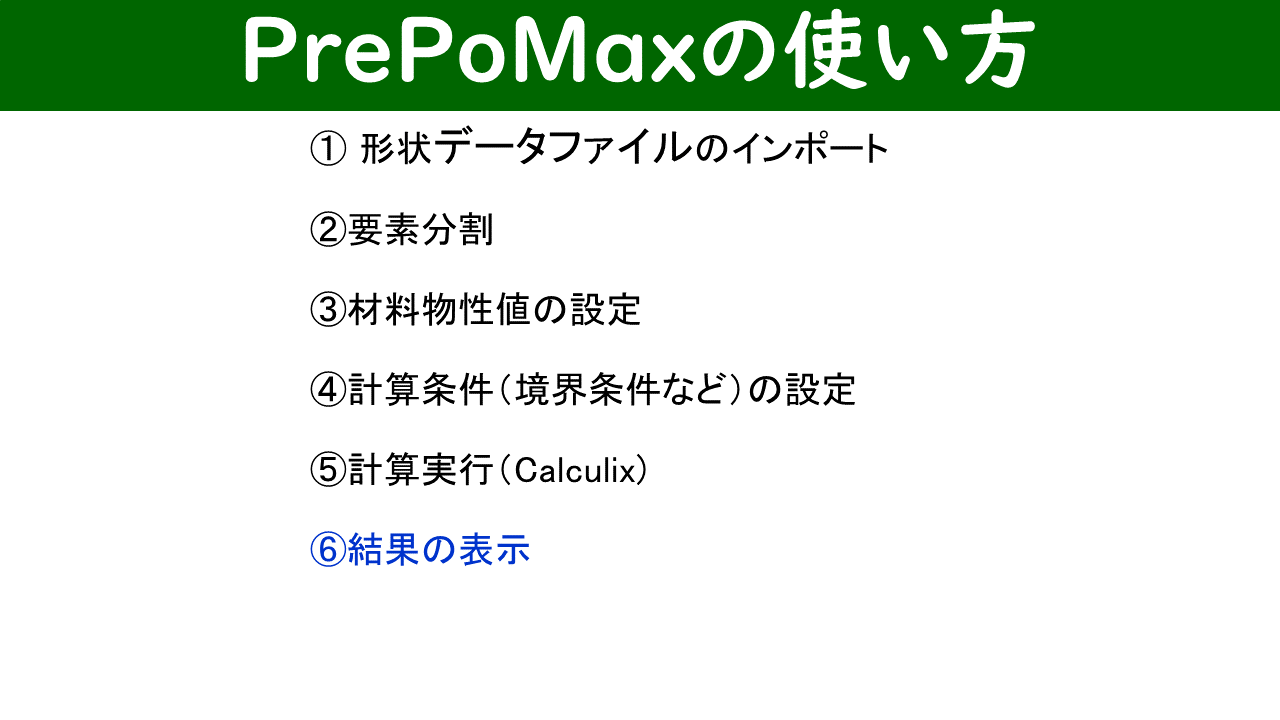
PrePoMaxを使った有限要素法解析は、次の6つのステップで行います。
PrePoMaxを起動し、「File → New」 でプロジェクトを作成します。単位系は mm・ton・s・℃ を選択します。次に 「File → Import」 で、別のCADソフト(Blender や FreeCAD など)で作成した形状データを読み込みます。
形状を読み込んだら、「Mesh → Meshing Parameters」 で要素の最大サイズを指定します。今回は「Max element size」を 2 mm に設定してから、「Mesh → Create Mesh」 を実行します。
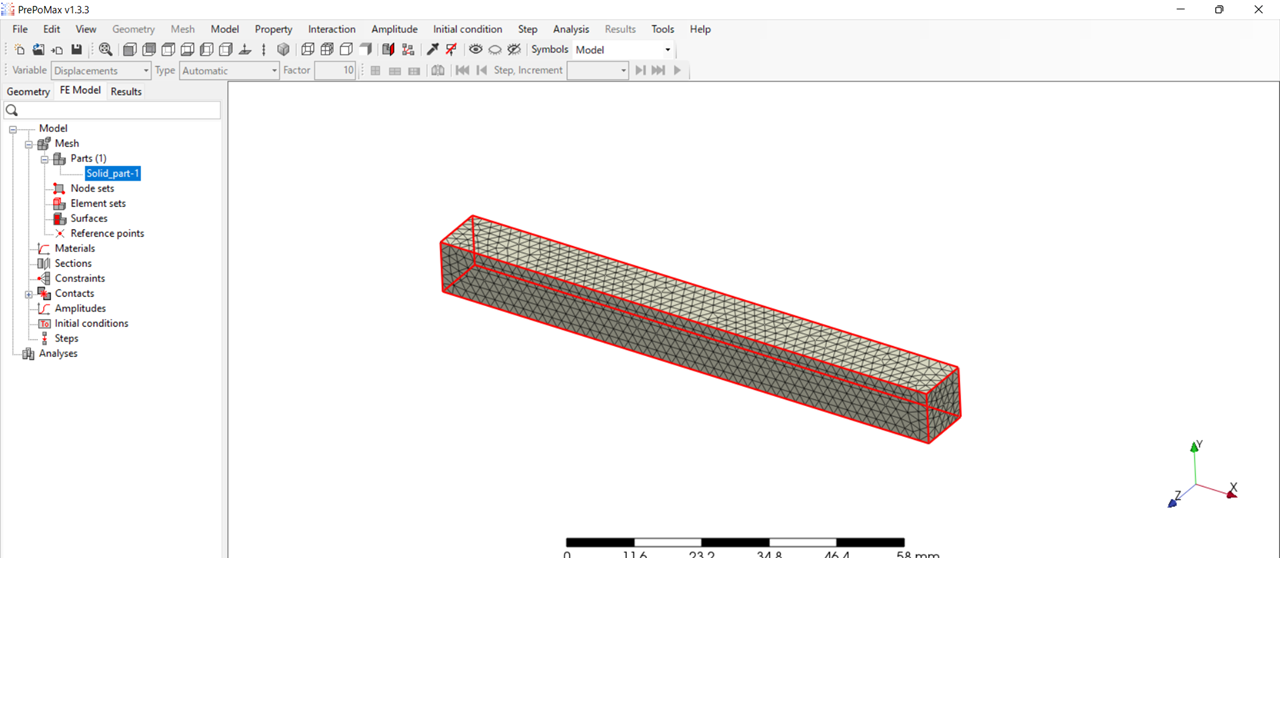
要素分割が終わると、画面左のタブが自動的に「FE Model」に切り替わります。形状確認に戻りたい場合は「Geometry」タブをクリックしてください。
左側のメニューで 「Materials」をダブルクリック し、タイプとして 「Elastic」 を選択します。弾性体の物性値の入力欄が表示されるので、縦弾性係数とポアソン比を入力して「OK」を押します。
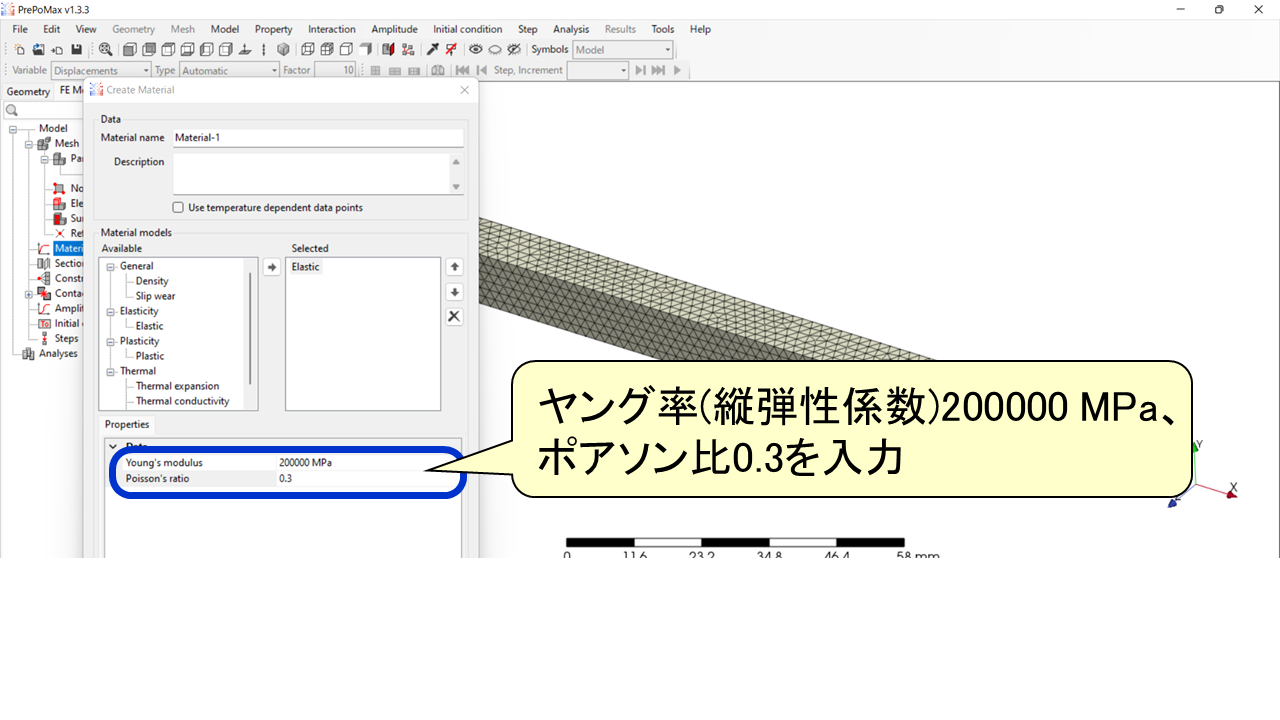
単位系を「mm・ton・s」に設定しているため、応力の単位は MPa になります。200 GPa = 200000 MPa として入力してください。続いて 「Sections」をダブルクリック し、Type が「Solid Section」であることを確認してから梁をクリックで選択し「OK」を押します。
「Steps」をダブルクリック して「Static step」を選択すると、境界条件(BCs)と荷重(Loads)が設定できるようになります。
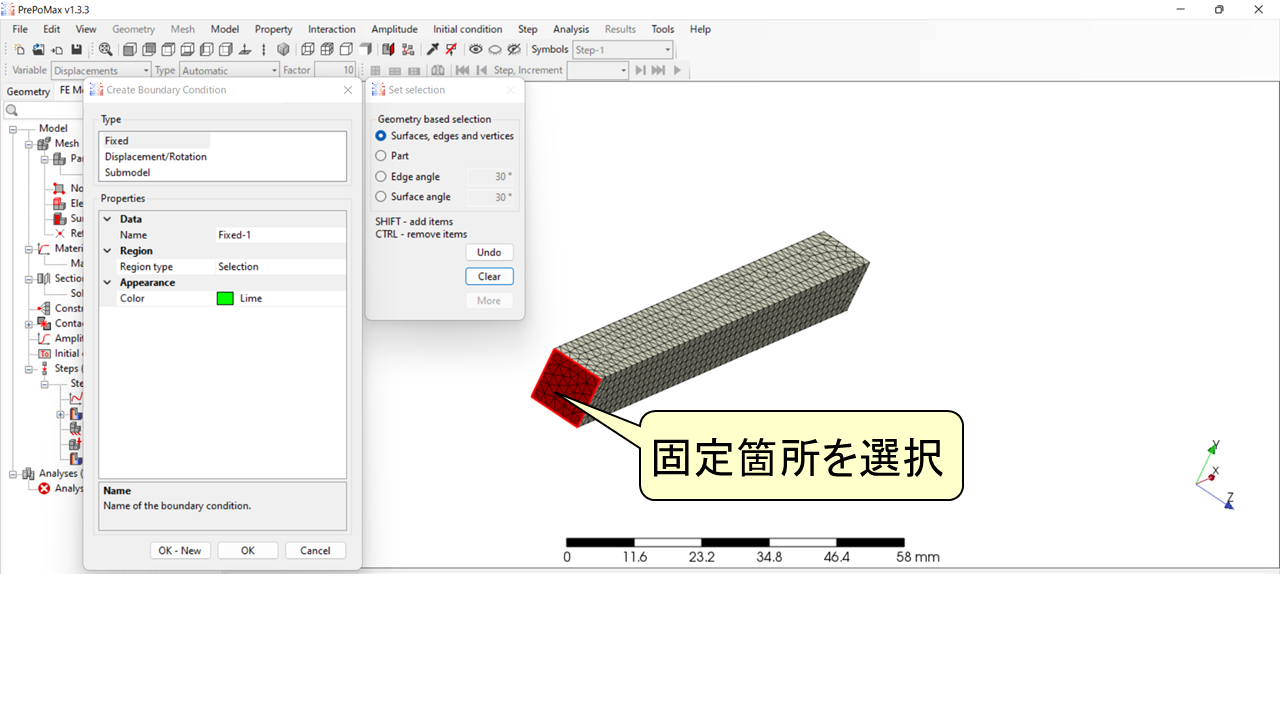
「BCs」をダブルクリック → 「Fixed」 を選択し、梁を3Dビューで回転させて固定したい端面をクリックすると赤く表示されます。「OK」を押して固定端の境界条件を確定します。
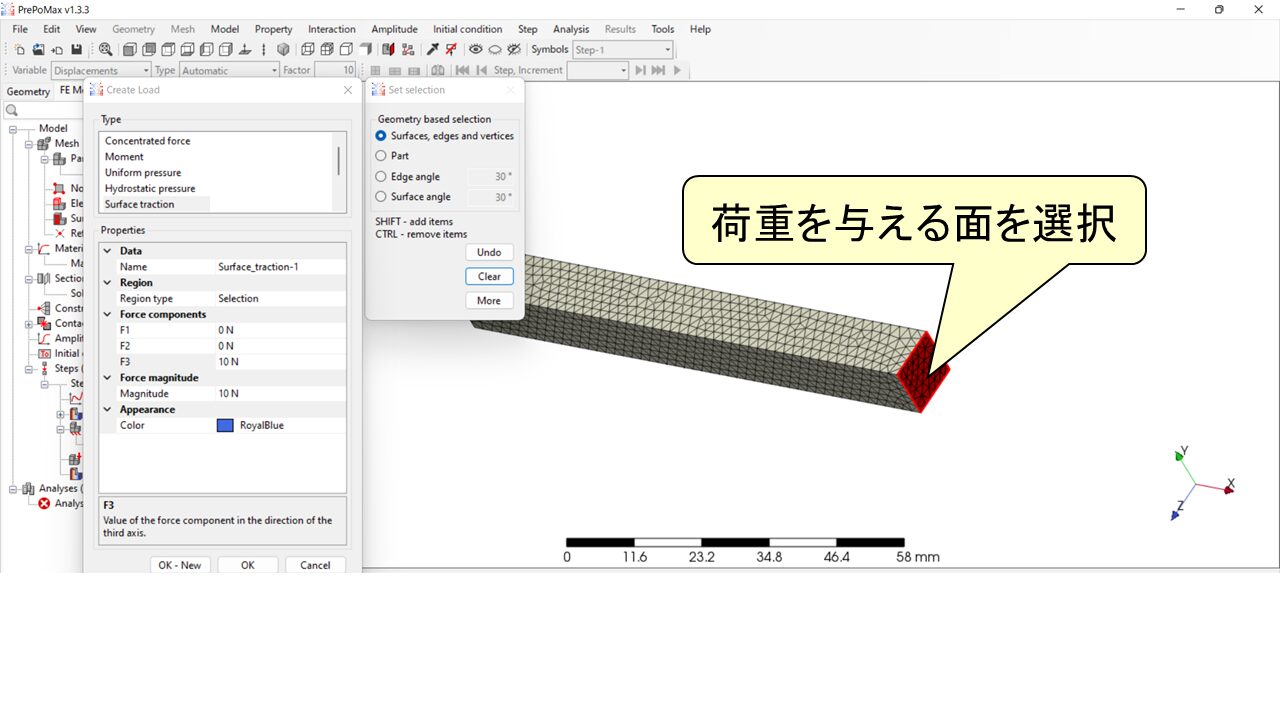
「Loads」をダブルクリック → 「Surface traction」 を選択します。今回は先端面にZ方向(たわみ方向)の荷重をかけるので、F3 に 10 N を入力し、梁を回転させて荷重を与える端面を選択して「OK」を押します。
すべての設定が終わったら、「Analysis → Run」 を選択します。今回は単純な形状なので計算はほぼ一瞬で完了します。計算が正常に終了するとメッセージが表示されます。結果を見るには 「Results」 をクリックします。変形図とカラーコンター(変位の分布)が表示されます。
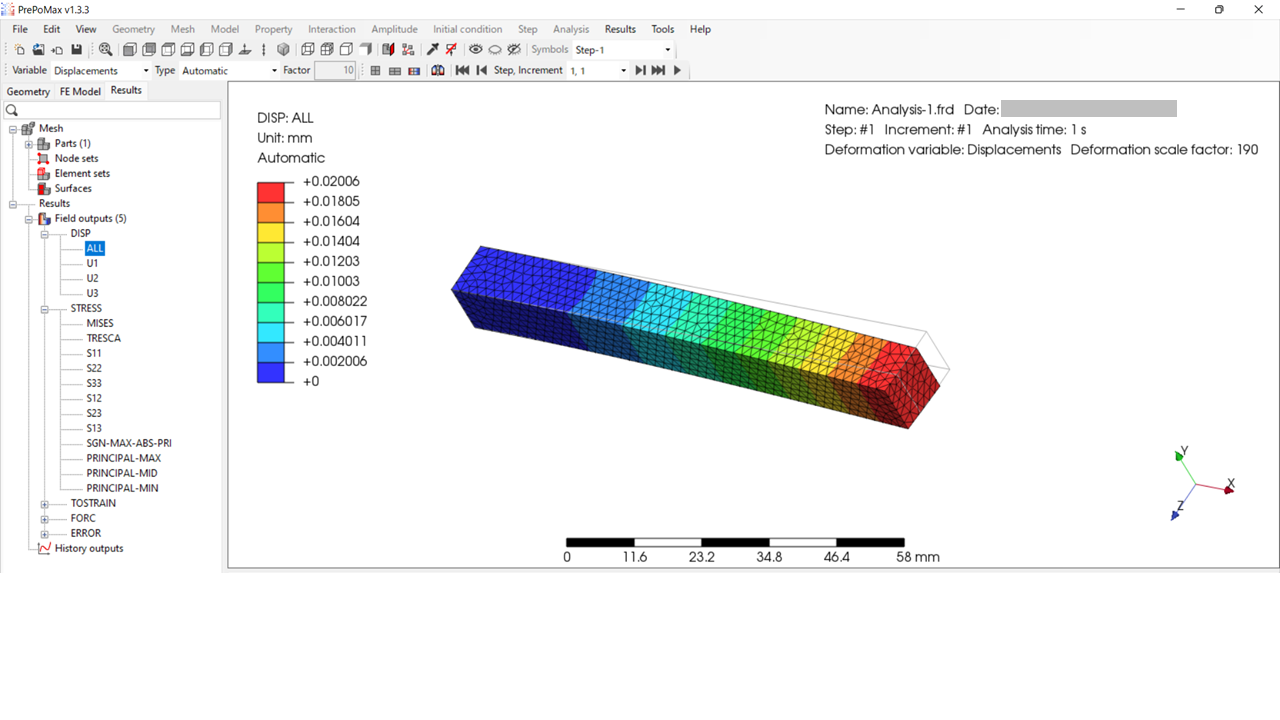
薄く表示される形状が変形前の初期形状で、カラーコンターで示されるのが変形後の形状です。変形が分かりやすいように表示スケールが拡大されています。
このチャンネルでは、材料力学を学んだり生活に役立てるための様々なコンテンツを用意しています。Youtubeではさらに詳しく解説していますので、ぜひあわせてご覧ください。
再生できない方はこちらからどうぞ