有限要素法(FEM)のフリーソフトCalculixで幾何学的に非線形な変形を計算しよう!
zairiki
生活に役立つ材料力学
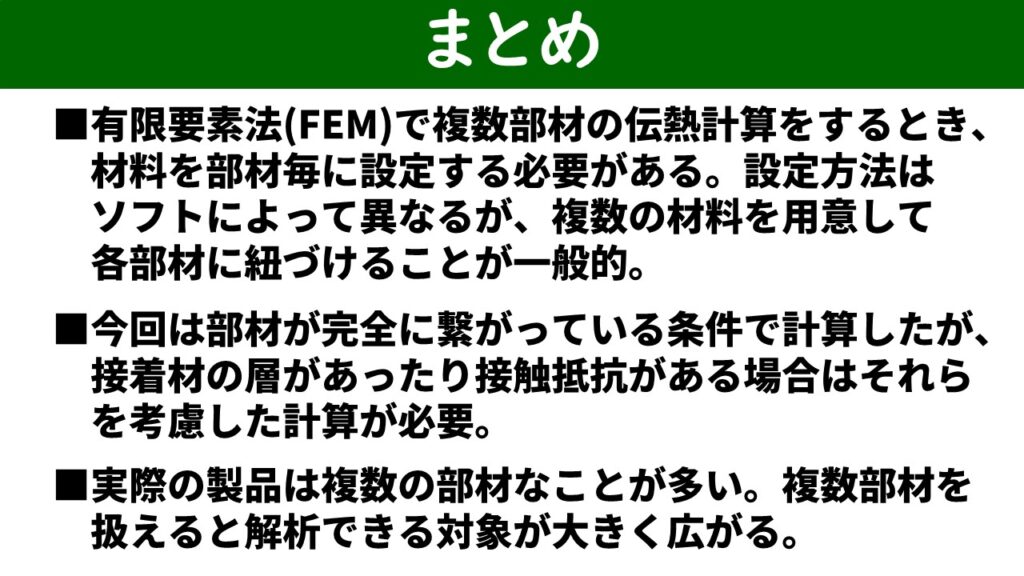
今回は、無料のFEMソフト Calculix(プリポスト:PrePoMax)を使って、複数の部材で構成される構造の伝熱解析を行う方法を紹介します。複数部材の応力解析と同様に、各部材への材料の割り当てと部材間の接続設定が重要なポイントです。
この記事はYoutube動画で紹介した内容の概要です。詳細は動画をご覧ください。
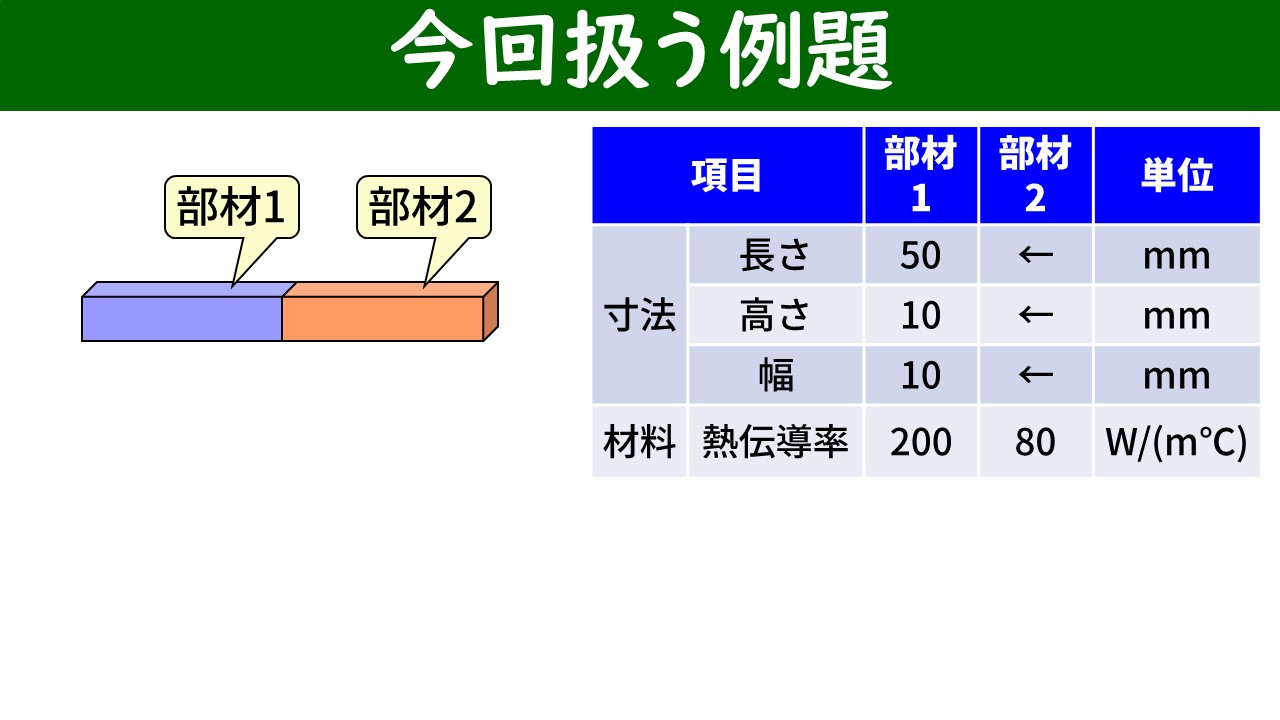
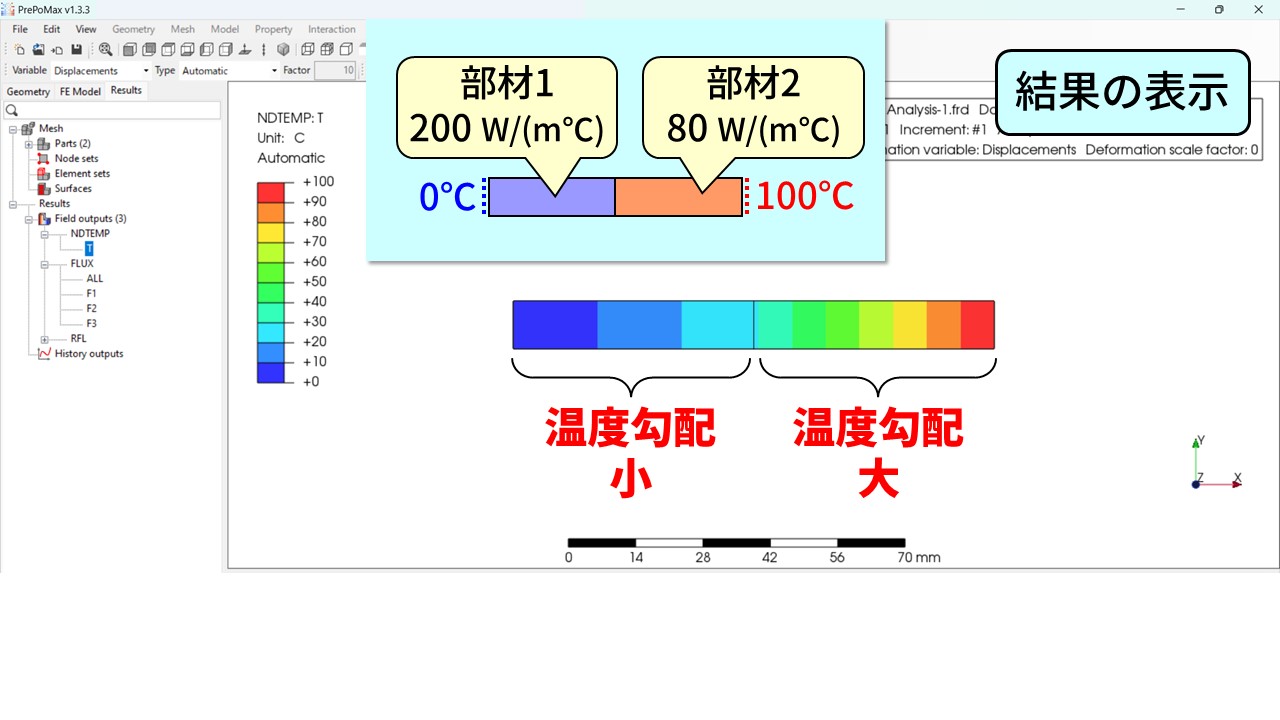
今回扱うのは、2つの異なる材料で構成された2部材の角棒です。部材1・部材2とも寸法は同じ(長さ 50 mm・高さ 10 mm・幅 10 mm)ですが、熱伝導率が異なり、部材1は 200 W/(m℃)(アルミに近い値)、部材2は 80 W/(m℃)(鉄に近い値)です。部材1の端部を 0℃、部材2の端部を 100℃ に固定したときの温度分布を計算します。
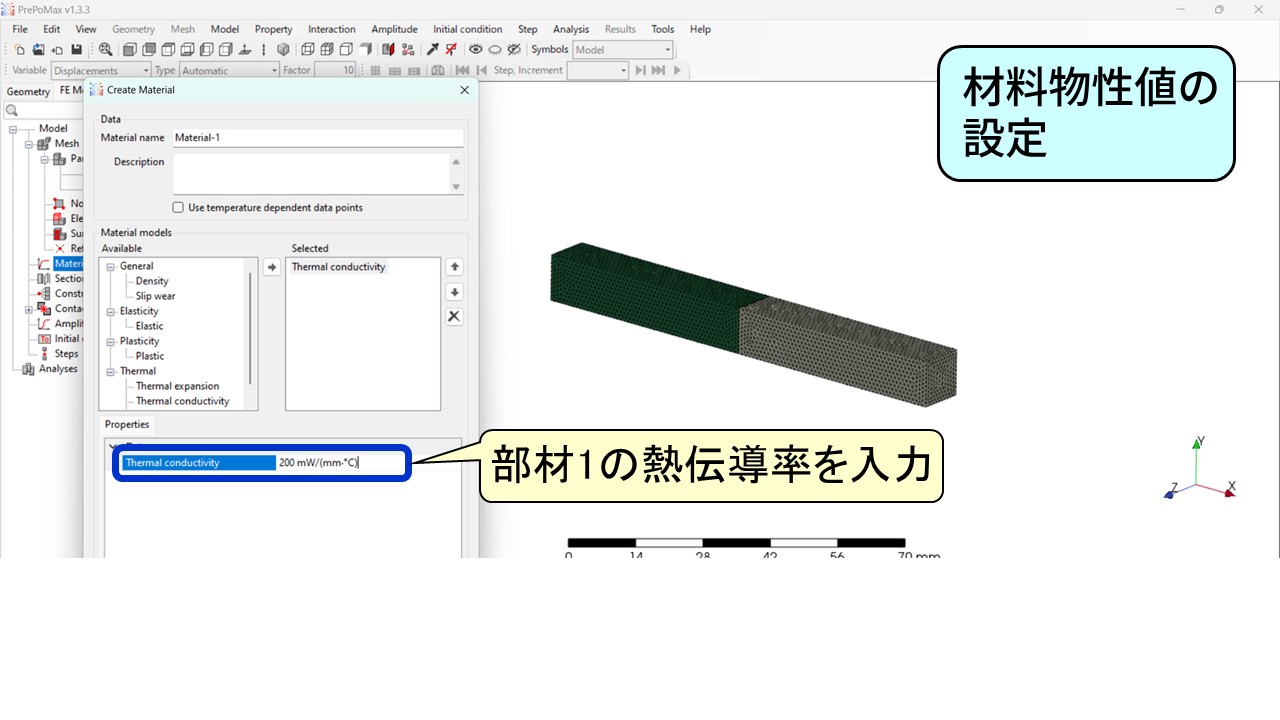
伝熱解析では熱伝導率を設定します。「Materials」をダブルクリックし、「Thermal conductivity」を選択すると熱伝導率の入力欄が表示されます。単位系を「mm、ton、s、℃」で設定した場合、熱伝導率の単位は mW/(mm·℃) となり、部材1の 200 W/(m℃) は 200 mW/(mm·℃) と入力します。「OK – Add new」で続けて部材2の値(80 mW/(mm·℃))も設定します。
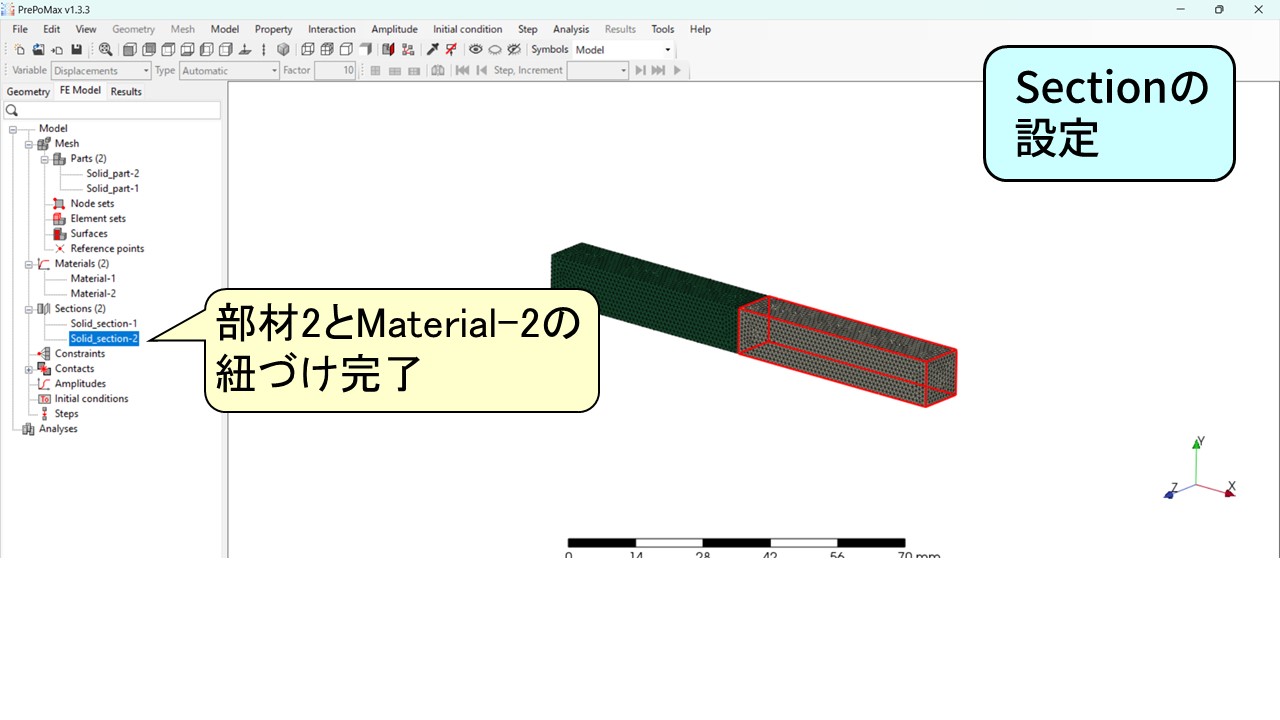
2つの材料を定義したら、それぞれの部材がどちらの材料かを「Sections」で指定します。「Sections」をダブルクリック → 材料に「Material-1」を選択した状態で部材1をクリックして OK → 再度「Sections」をダブルクリック → 材料を「Material-2」に変更して部材2をクリックして OK。これで両部材の材料割り当てが完了します。左のツリーに「Sections (2)」として「Solid_section-1」と「Solid_section-2」が表示されることを確認します。
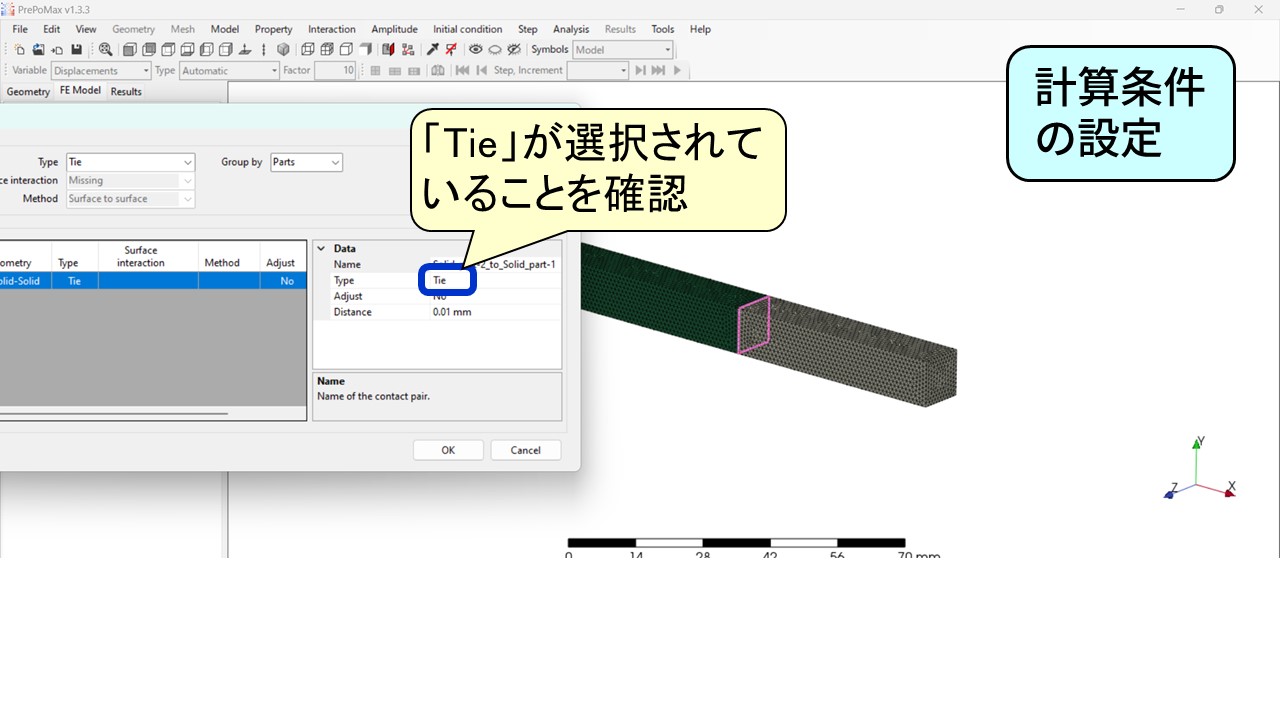
複数部材の伝熱解析では、部材間で熱のやり取りができるように接続の設定が必要です。これを設定しないと、部材1と部材2の間で熱が伝わりません。「Constraints」を右クリック → 「Search Contact pairs」→「Search」をクリックすると、接触している面の組み合わせが自動検出されます。「Tie」が選択されていることを確認して OK を押すと、部材間の接続設定が完了します。
計算結果の温度分布を確認します。部材1(熱伝導率 200 W/(m℃))は温度勾配が小さく、部材2(熱伝導率 80 W/(m℃))は温度勾配が大きくなっています。熱伝導率が高い部材ほど熱が伝わりやすく温度が均一に近くなるため、カラーマップでも部材1側は色の変化がなだらか、部材2側は色の変化が急になっていることが確認できます。
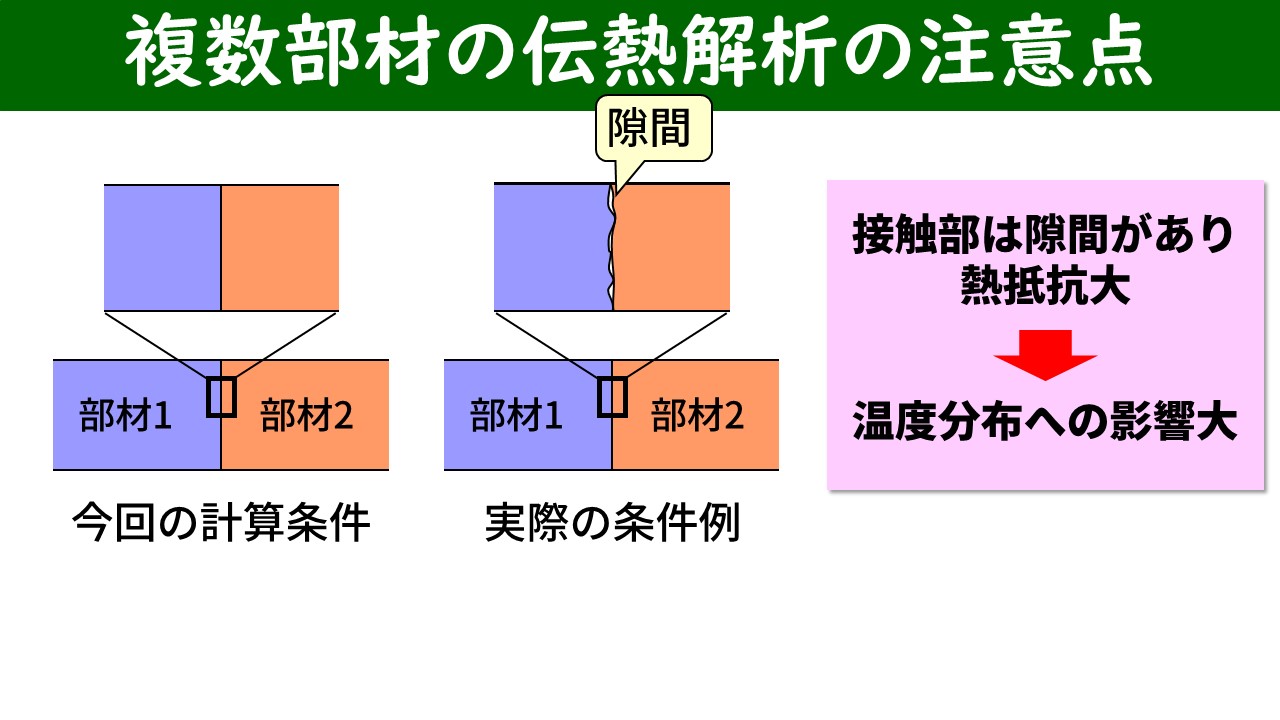
今回は部材間が完全に繋がっている(Tie)条件で計算しましたが、実際の製品では接触部に微細な隙間があり、熱抵抗が大きくなることがあります。接着材の層がある場合、接着材は熱伝導率が金属より2〜3桁小さいため、薄くても大きな熱抵抗となります。また部材同士が接触しているだけのケース(接触熱抵抗)も同様に注意が必要です。複数部材の伝熱解析では、部材間の接続状態を正しくモデル化することが重要です。
このチャンネルでは、材料力学を学んだり生活に役立てるための様々なコンテンツを用意しています。Youtubeではさらに詳しく解説していますので、ぜひあわせてご覧ください。
再生できない方はこちらからどうぞ