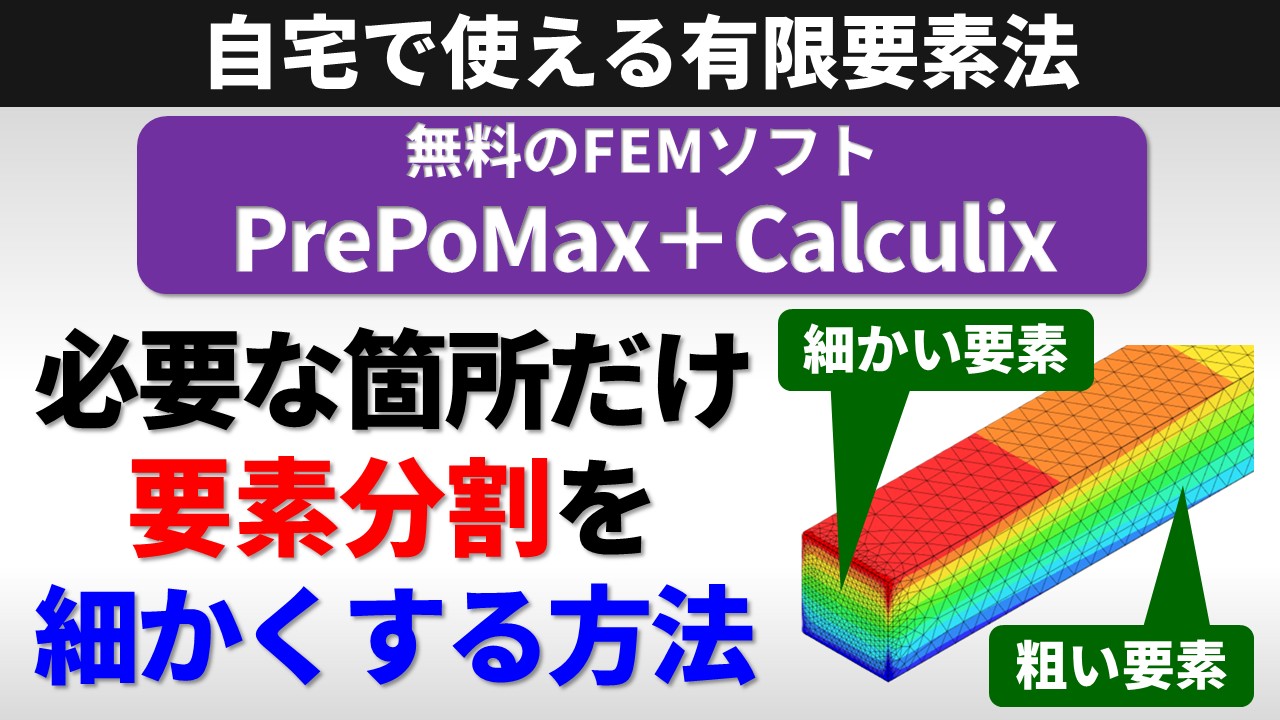
自宅で無料で使える有限要素法(FEM)
- 自宅パソコンで無料で有限要素法を使ってみたい人向け
- 有限要素法を使いこなして生活や仕事に活かそう!
今回紹介する内容
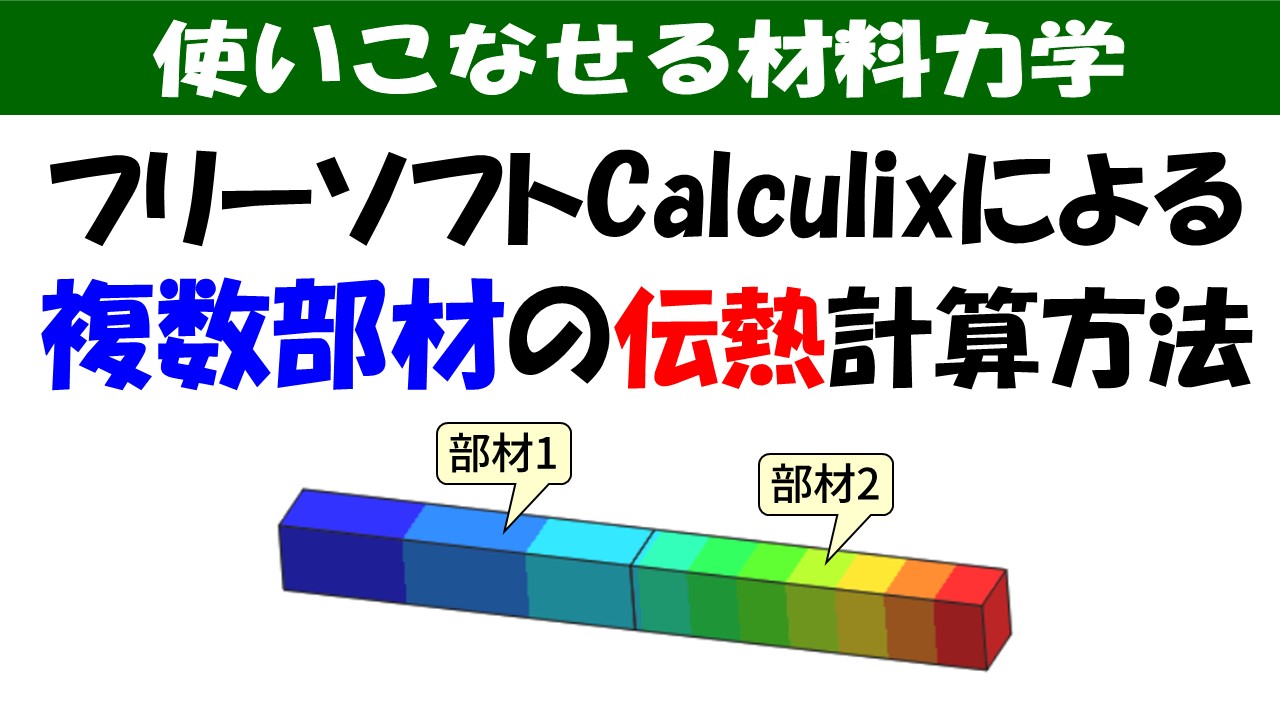
実際の製品のように複雑な構造をFEMで解析するとき、複数の部材で構成されたモデルを扱う必要があります。無料のCADソフトFreeCADのアセンブリ機能を使えば、各部材を個別に作成したあとで組み合わせて複数部材の形状モデルを作ることができます。
この記事はYoutube動画で紹介した内容の概要です。詳細な手順は動画をご覧ください。
1. FreeCADアセンブリの手順概要
複数部材の形状モデルを作成する手順は以下の流れになります。
- 各部材(Part A、Part Bなど)を個別にFreeCADで作成・保存する
- FreeCADを新たに立ち上げ、スタート画面で「アセンブリ」を選択する
- 「Assembly/コンポーネントを挿入」から各部材ファイルを読み込む
- 矢印のドラッグで部材の位置・角度を大まかに調整する
- Jointsの機能で部材間の位置関係を定義して固定する
- STEP形式またはSTL形式でエクスポートしてPrePoMaxに渡す
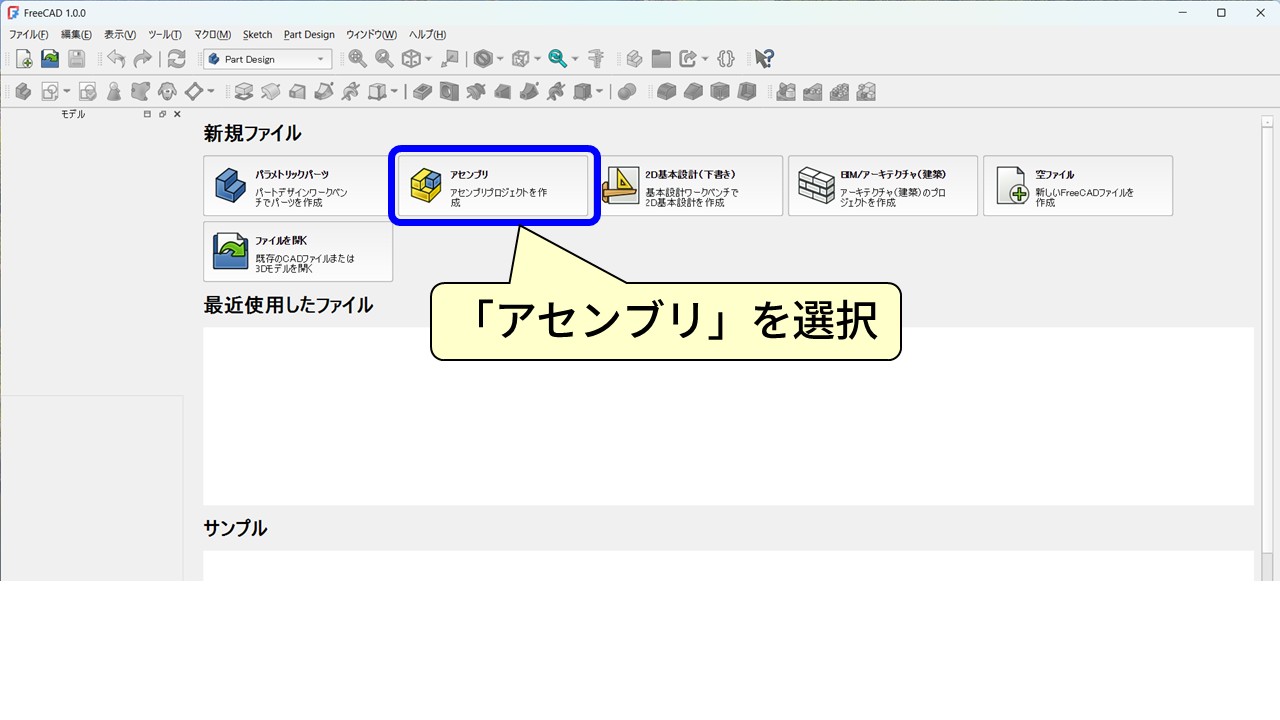 FreeCADのスタート画面で「アセンブリ」を選択する。アセンブリ機能を使うと複数部材のファイルを組み合わせた形状モデルを作成できる。
2. 部材の位置関係の定義と出力
コンポーネントを挿入した後、部材の位置関係を正確に定義します。FreeCADのアセンブリでは「Distance(距離)」を使って2面間の距離を指定できます。
- 接触させたい2面を選択し、距離を0に設定する
- 3次元なので3方向それぞれの面について距離を定義する
- 3つのDistanceを設定することでPart BがPart Aに完全に固定される
位置関係が定まったら、Ctrl+A で全パーツを選択し、「ファイル/エクスポート」からSTEP形式またはSTL形式で保存します。このファイルをPrePoMaxにインポートすることで、複数部材のFEM計算に進めます。
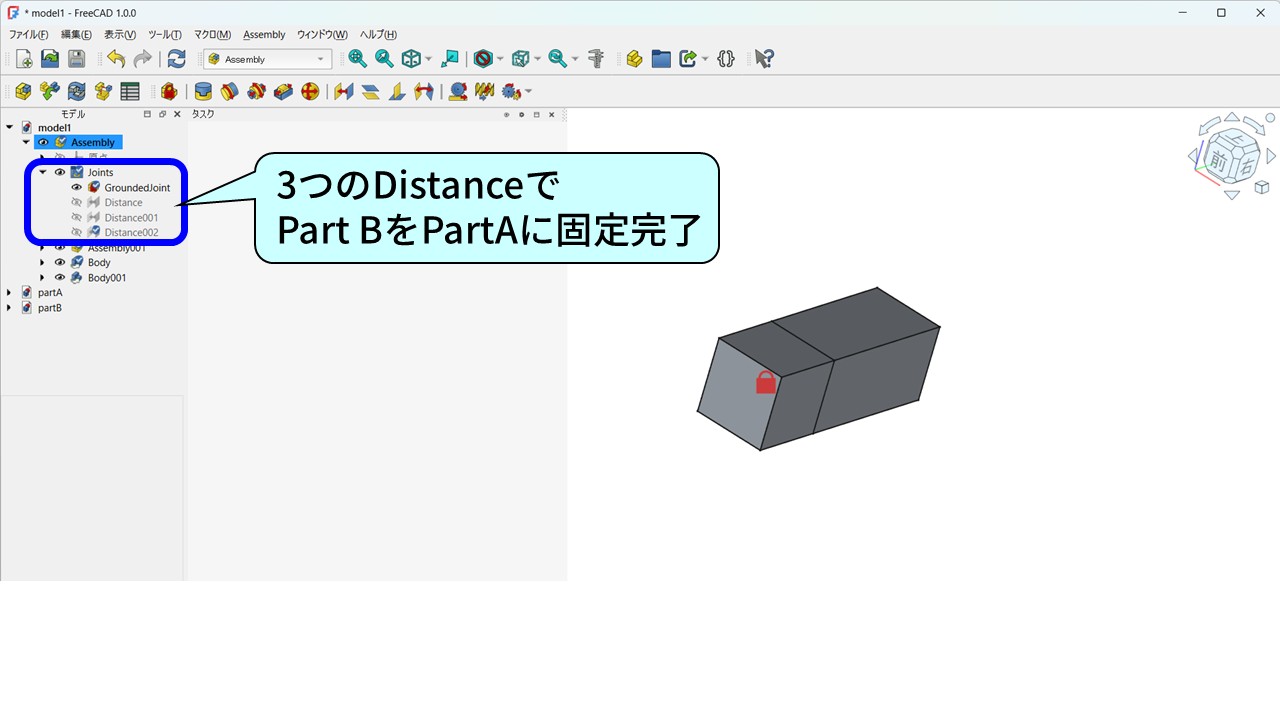 3方向にDistanceを設定することでPart BがPart Aに固定される。左メニューのJointsに3つのDistanceが登録された状態。
まとめ
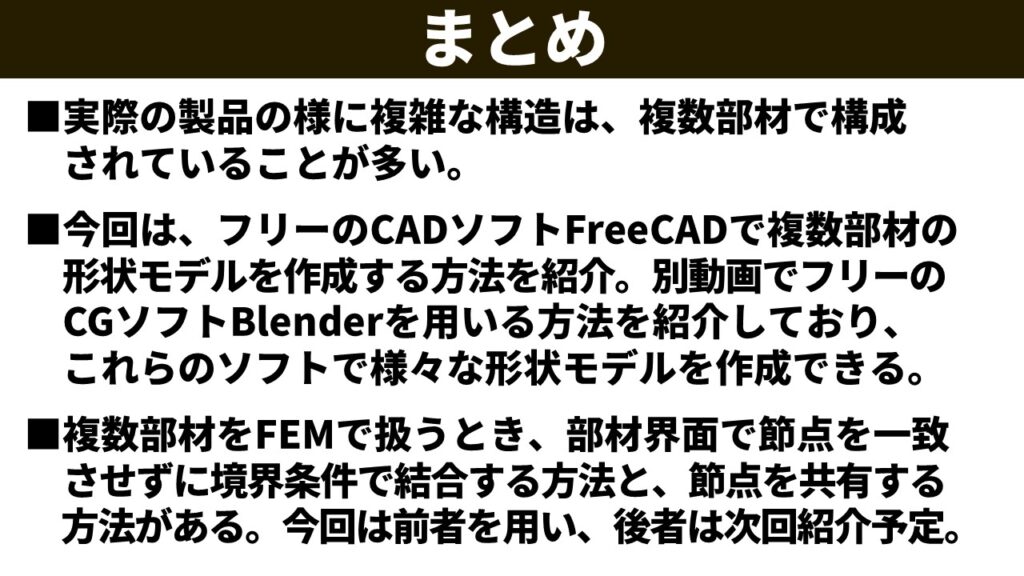 まとめ。FreeCADのアセンブリ機能で複数部材モデルを作成し、PrePoMaxへ渡してFEM計算に進める。部材界面の接続方法は2種類あり、今回は境界条件で変位を共有する方法を採用。
- FreeCADのアセンブリ機能を使うと、各部材を個別に作成したあとで組み合わせて複数部材の形状モデルを作ることができる。
- 部材の位置関係はJoints → Distanceで面間の距離を定義して固定する。3次元では3方向について設定が必要。
- 完成したモデルはSTEP形式またはSTL形式でエクスポートし、PrePoMaxにインポートしてFEM計算に進む。
- 複数部材をFEMで扱うとき、境界条件で変位を共有する方法と節点を共有する方法がある。今回は前者を使用。
詳細な操作手順はYoutube動画で解説しています。ぜひご覧ください。
再生できない方はこちらからどうぞ
関連する内容
自宅で無料で使える有限要素法(FEM)のシリーズ
材料力学の教室
材料力学用語辞典
身近な材料力学
HOME
ABOUT ME

材料力学分野の仕事に20年以上従事する博士(工学)が運営しています。
2022年にYoutubeチャンネルを開始し、動画数が増えてきたので探しやすくするために本サイトを開設しました。
ここで紹介する動画以外にもYoutubeには多くの動画が有るので、ぜひチャンネル登録もお願いします。