自宅で無料で使える有限要素法(FEM)
- 自宅パソコンで無料で有限要素法を使ってみたい人向け
- 有限要素法を使いこなして生活や仕事に活かそう!
今回は、有限要素法(FEM)のフリーソフト Calculix(PrePoMax)を使った伝熱解析の計算方法を紹介します。固体内部の熱伝導と、周囲の空気への熱伝達を扱います。構造解析との設定の違いを中心に解説します。
この記事はYoutube動画で紹介した内容の概要です。詳細は動画をご覧ください。
1. 今回の例題
今回の例題は、風のない空気中に置かれた金属製放熱板です。板の下部から 10 W の熱を与え、両面から空気に熱を逃がします。空気の温度は 20℃、熱伝達率は自然対流を模擬して 10 W/m²Kとします。銅・アルミ・鉄・SUS の4種類の材料で温度分布を比較します。
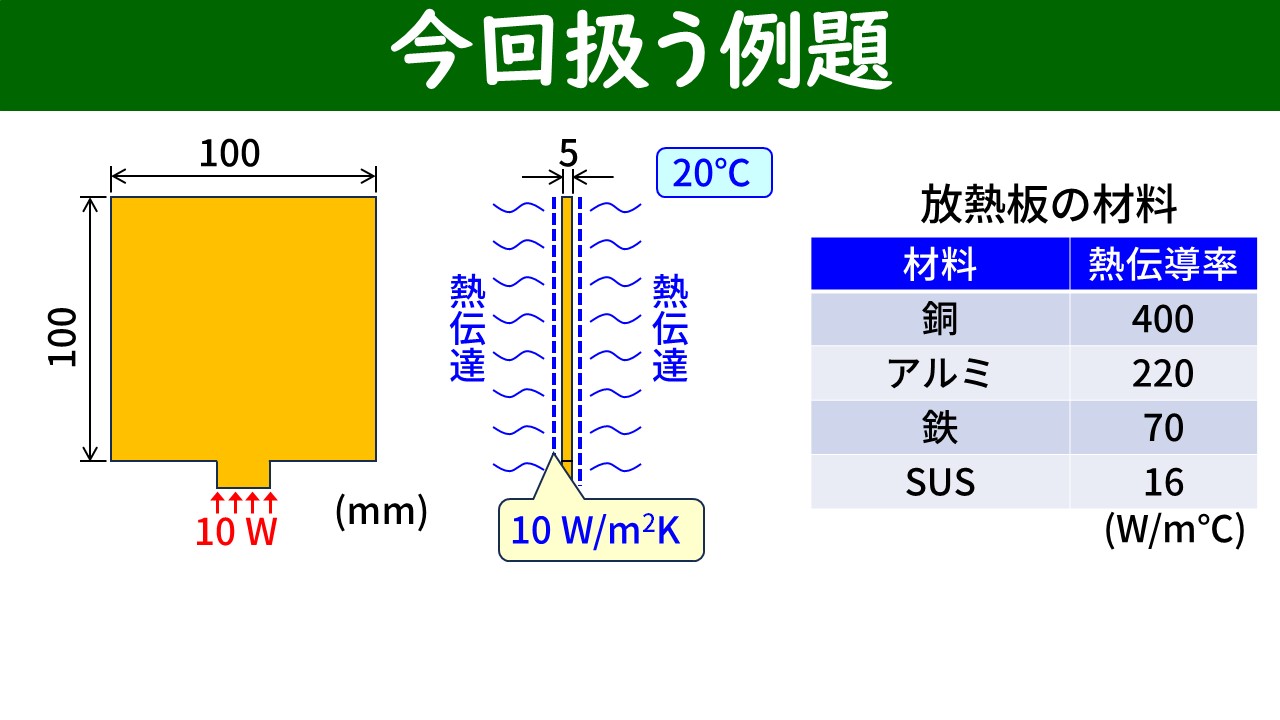 今回の例題。100×100×5 mm の放熱板の下部に 10 W を入熱し、両面からの熱伝達(熱伝達率 10 W/m²K)で空気(20℃)へ熱を逃がす。4種類の材料の温度分布を比較する。
- 形状:100 mm × 100 mm × 5 mm の板
- 入熱:下部から 10 W
- 熱伝達:両面から空気(20℃)へ、熱伝達率 10 W/m²K(自然対流)
- 材料:銅(400 W/mK)、アルミ(220 W/mK)、鉄(70 W/mK)、SUS(16 W/mK)
2. 要素タイプの設定
要素分割の設定で、構造解析との重要な違いがあります。定常伝熱解析では温度分布を要素内で1次式で表せるため、2次要素より1次要素で細かく分割する方が有効です。「Meshing Parameters」の「Second order」を No に変更します。
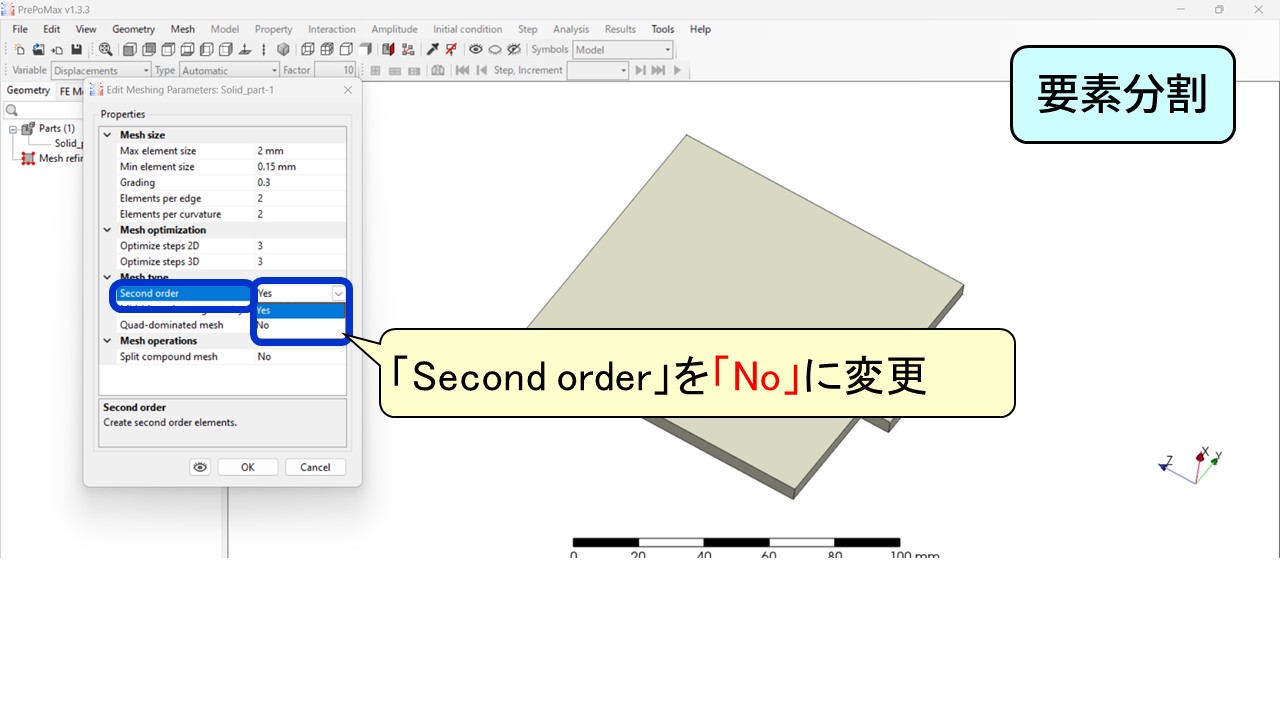 要素分割設定。伝熱解析では「Second order」を「No」に設定して1次要素を使う。Max element size は 2 mm に設定する。
3. ステップタイプの設定
伝熱解析専用のステップタイプを選択します。「Steps」をダブルクリックし、表示されたメニューから 「Heat transfer step」 を選択して「OK」をクリックします。
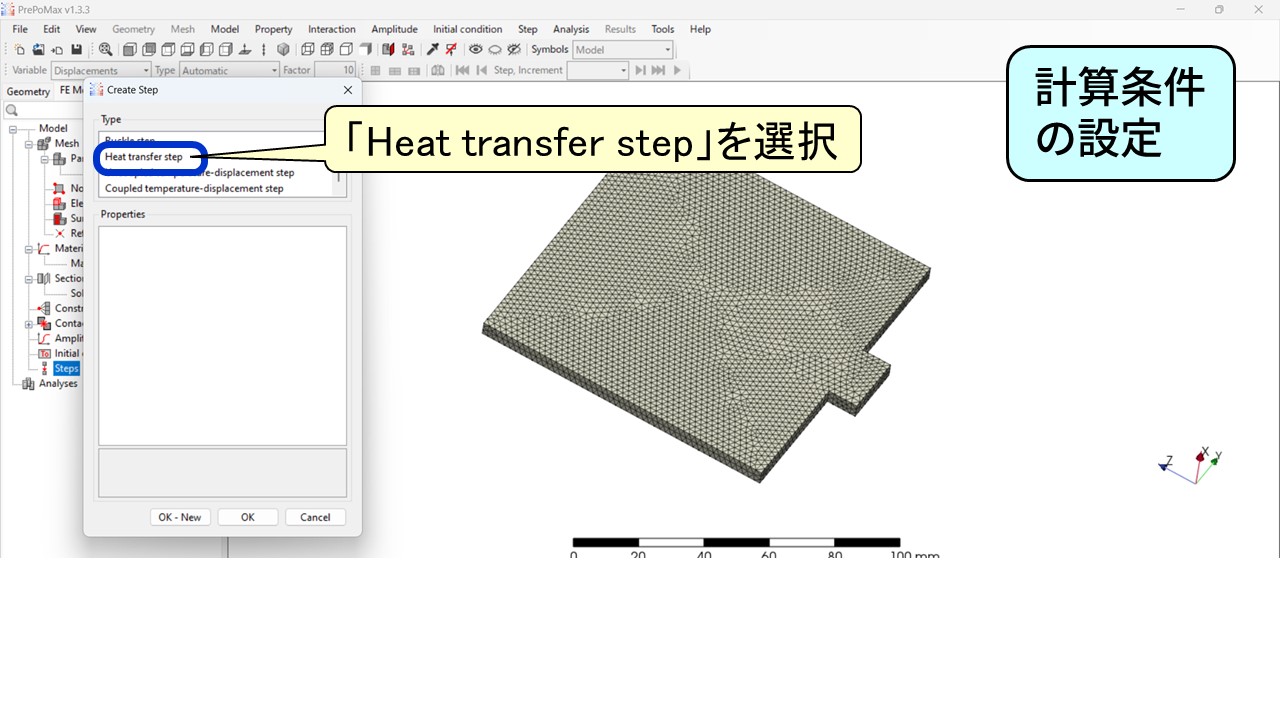 ステップタイプの設定。「Heat transfer step」を選択することで伝熱解析が実行される。構造-伝熱連成の「Coupled temperature-displacement step」とは異なる点に注意。
4. 入熱条件の設定
入熱箇所の条件を設定します。「Loads」→「Surface flux」を選択し、入熱する面を選択します。入熱量 10 W を面積(5×20 mm)で割った 100 mW/mm² を「Flux per area」に入力して「OK」をクリックします。
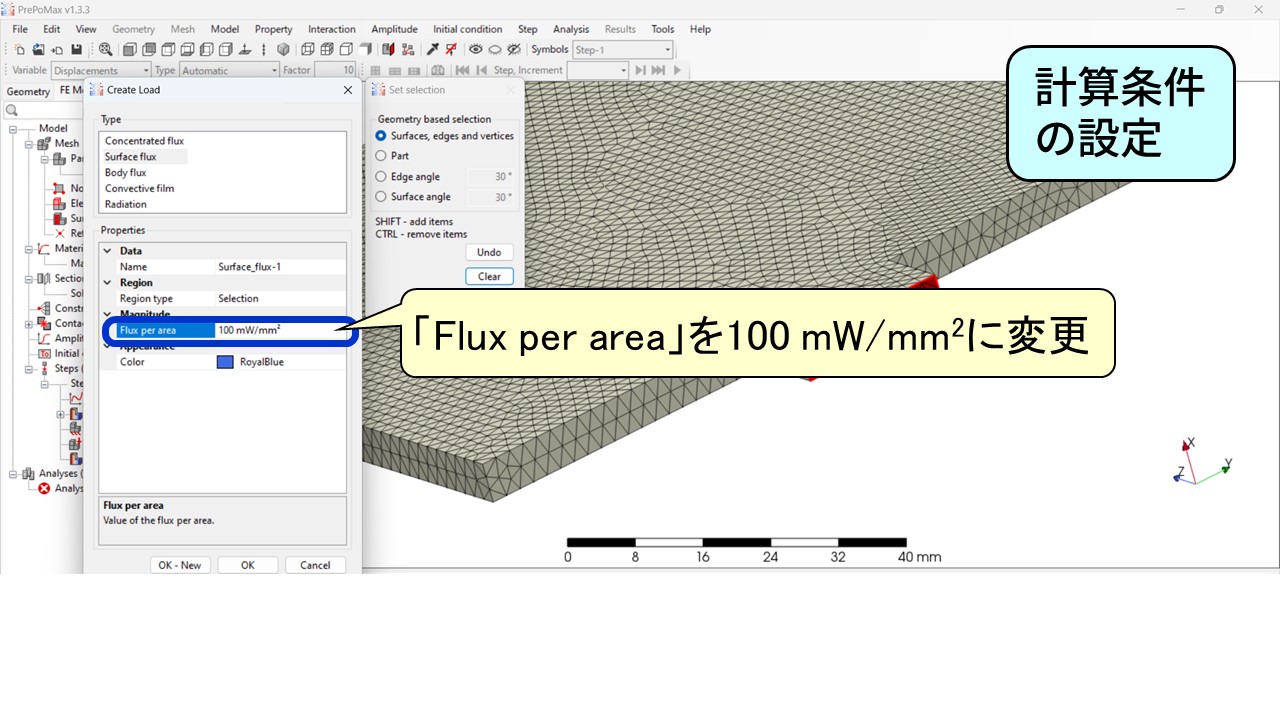 入熱条件の設定。「Surface flux」で入熱する面を選択し、「Flux per area」に 100 mW/mm² を入力する(10 W ÷ 入熱面積)。
5. 熱伝達面の設定
空気への熱伝達条件を設定します。「Loads」→「Convection film」を選択し、熱伝達する両面を選択します。「Sink temperature」を 20℃、「Film coefficient」を単位換算した 0.01 mW/(mm²℃) に入力して「OK」をクリックします。単位系が mm・ton・s・℃ なので、10 W/m²K を 0.01 mW/mm²℃ に換算する点に注意してください。
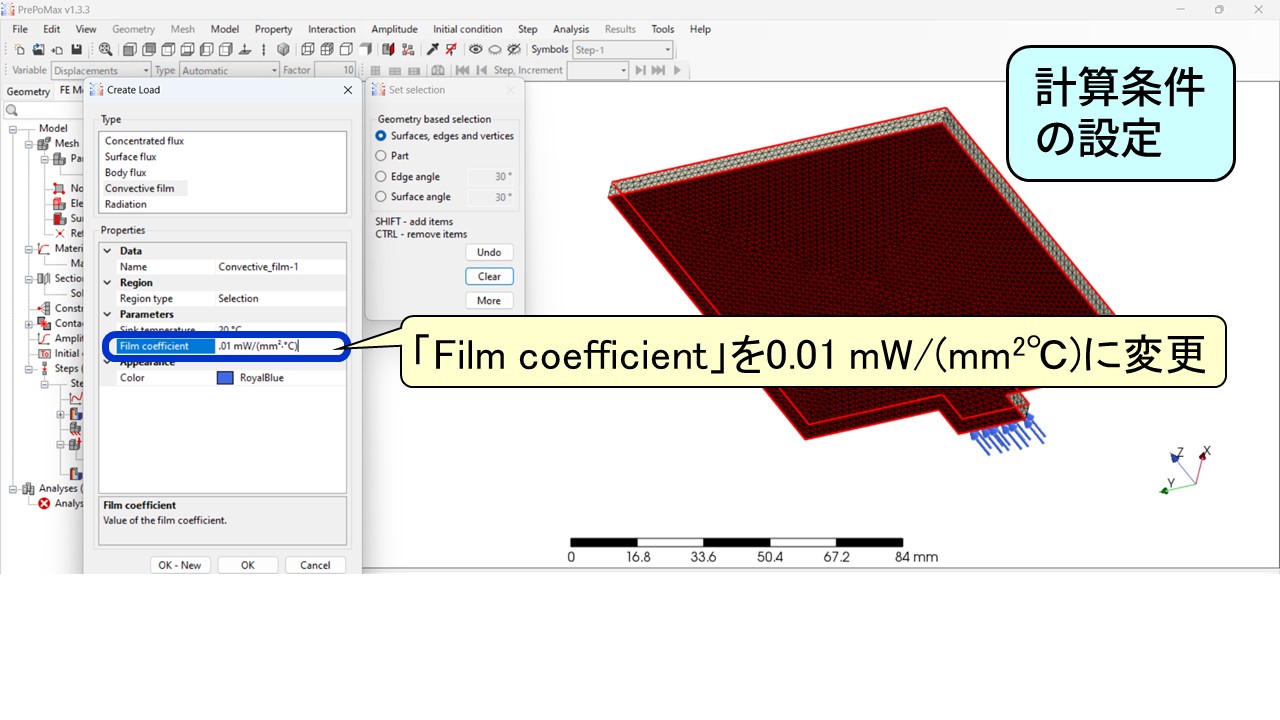 熱伝達面の設定。「Convection film」で両面を選択し、「Sink temperature」(空気温度)を 20℃、「Film coefficient」(熱伝達率)を 0.01 mW/(mm²℃)に設定する。単位の換算(10 W/m²K → 0.01 mW/mm²℃)に注意。
6. 計算結果:温度分布
Caliculxでの計算方法は構造解析と同様です。計算後に「Results」を選択すると温度分布が表示されます。銅の場合、入熱箇所(下部)の温度が最も高く、板全体に熱が広がって上部ほど低温になります。最高温度は約 74.9℃、最低温度は約 68.1℃ で、温度差は約 6.8℃ と小さいです。
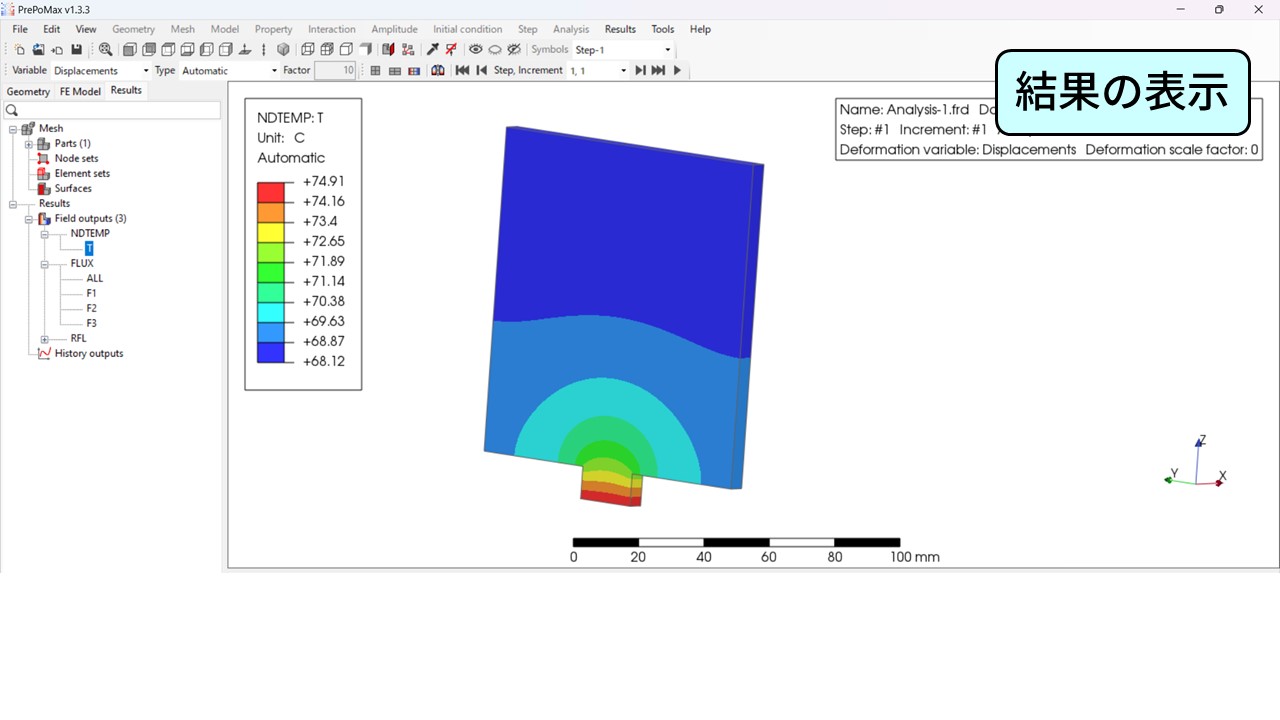 銅の場合の計算結果。入熱箇所を中心に温度が高く、板全体に熱が均一に広がっている。最高温度 74.9℃、最低温度 68.1℃。
7. 材料による温度の違い
4種類の材料で計算した結果を比較します。熱伝導率が大きい銅・アルミでは最高温度・最低温度ともに約 70℃ 付近に集まり、放熱板全体を有効に活用できています。一方、熱伝導率が小さい SUS では最高温度が約 205.6℃ まで跳ね上がります。熱伝導率が高いほど板全体に熱が行き渡り、有効な放熱面積が広がるためです。放熱板やヒートシンクに銅・アルミが使われる理由がよく分かります。
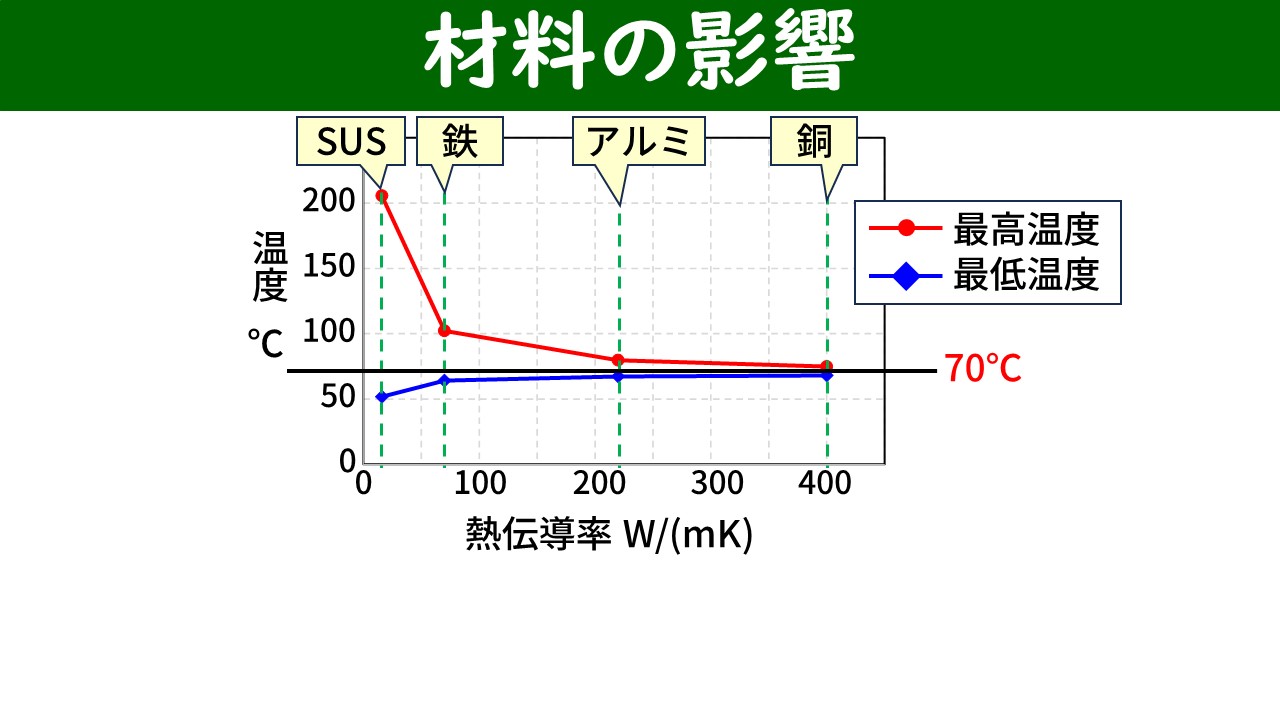 4種類の材料による温度比較。熱伝導率が大きい材料ほど最高温度と最低温度の差が小さく、板全体を有効に使えている。熱伝導率が小さいSUSでは最高温度が大幅に上昇する。
まとめ
- 伝熱解析では 材料物性値に熱伝導率(Thermal conductivity) を設定し、ステップタイプに 「Heat transfer step」 を選択する。
- 定常伝熱解析では 1次要素(Second order: No) を使う。2次要素より1次要素で細かく分割する方が有効。
- 熱の境界条件は2種類:固体への入熱は 「Surface flux」(面積あたり熱流束)、気体・液体への放熱は 「Convection film」(熱伝達率と空気温度)で設定する。
- 熱伝導率の高い材料(銅・アルミ)を放熱板に使うと板全体が均一な温度になり、効果的に放熱できる。熱伝導率の低い材料(SUS など)では最高温度が大きく上昇する。
このチャンネルでは、材料力学を学んだり生活に役立てるための様々なコンテンツを用意しています。Youtubeではさらに詳しく解説していますので、ぜひあわせてご覧ください。
再生できない方はこちらからどうぞ
関連する内容
自宅で無料で使える有限要素法(FEM)のシリーズ
材料力学の教室
材料力学用語辞典
身近な材料力学
HOME
ABOUT ME

材料力学分野の仕事に20年以上従事する博士(工学)が運営しています。
2022年にYoutubeチャンネルを開始し、動画数が増えてきたので探しやすくするために本サイトを開設しました。
ここで紹介する動画以外にもYoutubeには多くの動画が有るので、ぜひチャンネル登録もお願いします。