CG作成ソフトBlenderを使って有限要素法(FEM)のための3次元形状モデルを作成しよう!
zairiki
生活に役立つ材料力学
フリーの有限要素法(FEM)ソフトPrePoMaxで計算した変位や応力は、PrePoMaxの画面上でカラーコンター図として確認できます。しかし、定量的に把握するには、グラフを描くことが有効です。今回は、PrePoMax(Calculix)の計算結果から変位・応力のデータをExcelに取り出し、分布グラフを作成する方法を解説します。
この記事はYoutube動画で紹介した内容の概要です。詳細は動画をご覧ください。
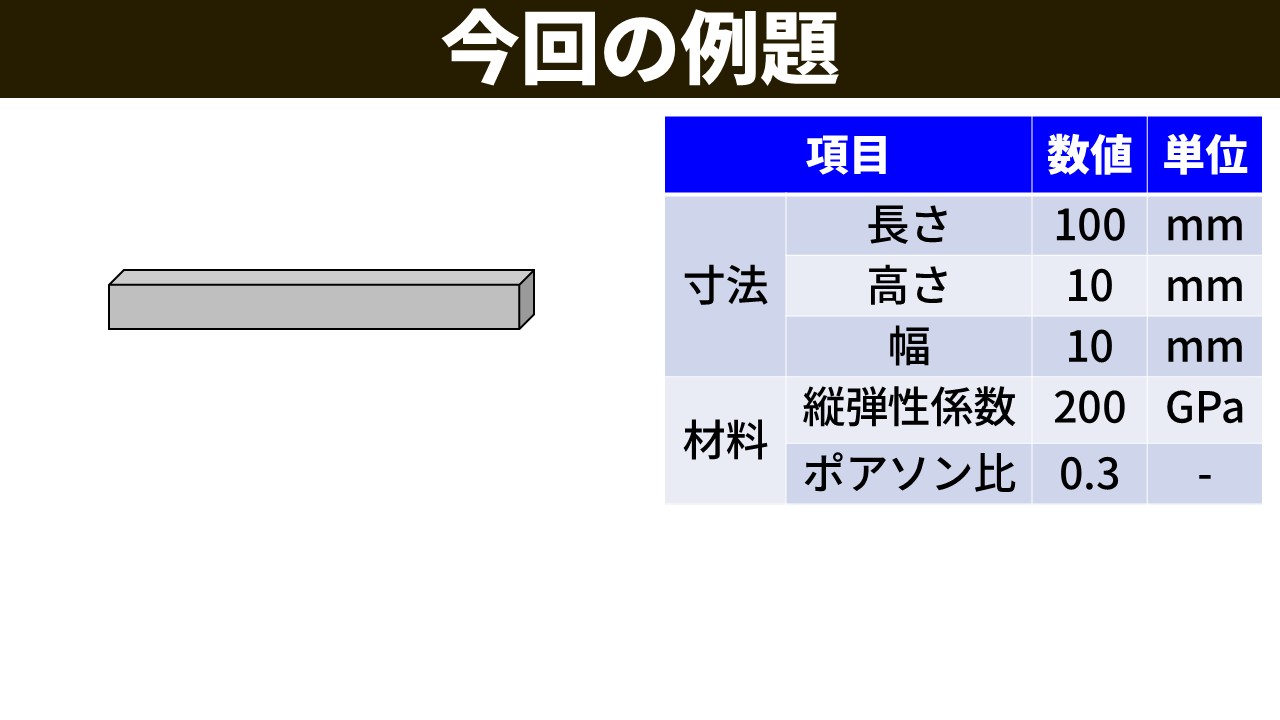
今回の解析対象は、片方の端部を固定した片持ち梁です。長さ100mm、断面10mm×10mmの直方体形状で、材料は縦弾性係数200GPa・ポアソン比0.3(鋼材相当)。反対側の端部にz方向10Nの荷重を与えます。PrePoMax + Calculixで3次元FEM計算を行い、得られた変位・応力データをグラフ化します。
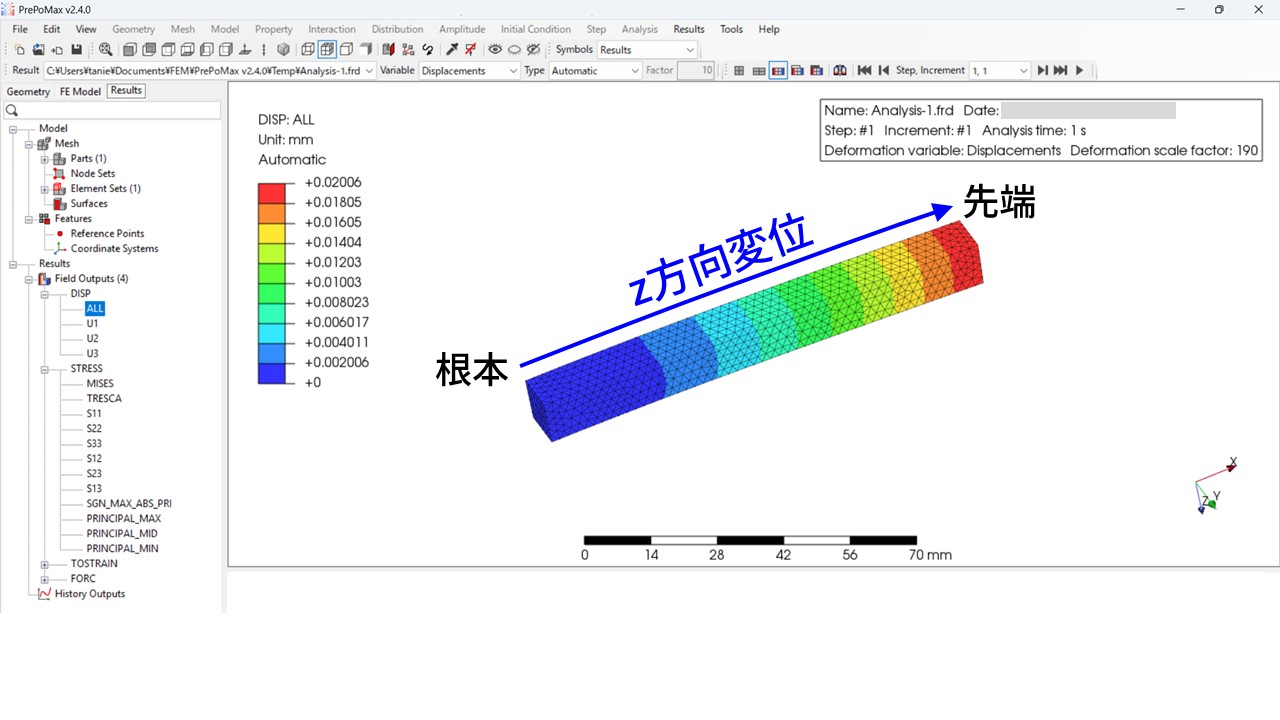
PrePoMaxでFEM計算を実行した後、「Results」タブを開くとz方向変位のコンター分布が表示されます。根本(固定端)側が青(変位ゼロ)、先端(荷重端)が赤(最大変位)のグラデーションになっています。カラーバーの最大値は+0.02006mmで、材料力学の梁理論による理論解(約0.020mm)とほぼ一致します。同様に、応力(STRESS)もSTRESS欄から各成分を選んで表示できます。ただし、コンターだけでは各位置の具体的な数値が読み取りにくいため、グラフを作成して定量評価します。
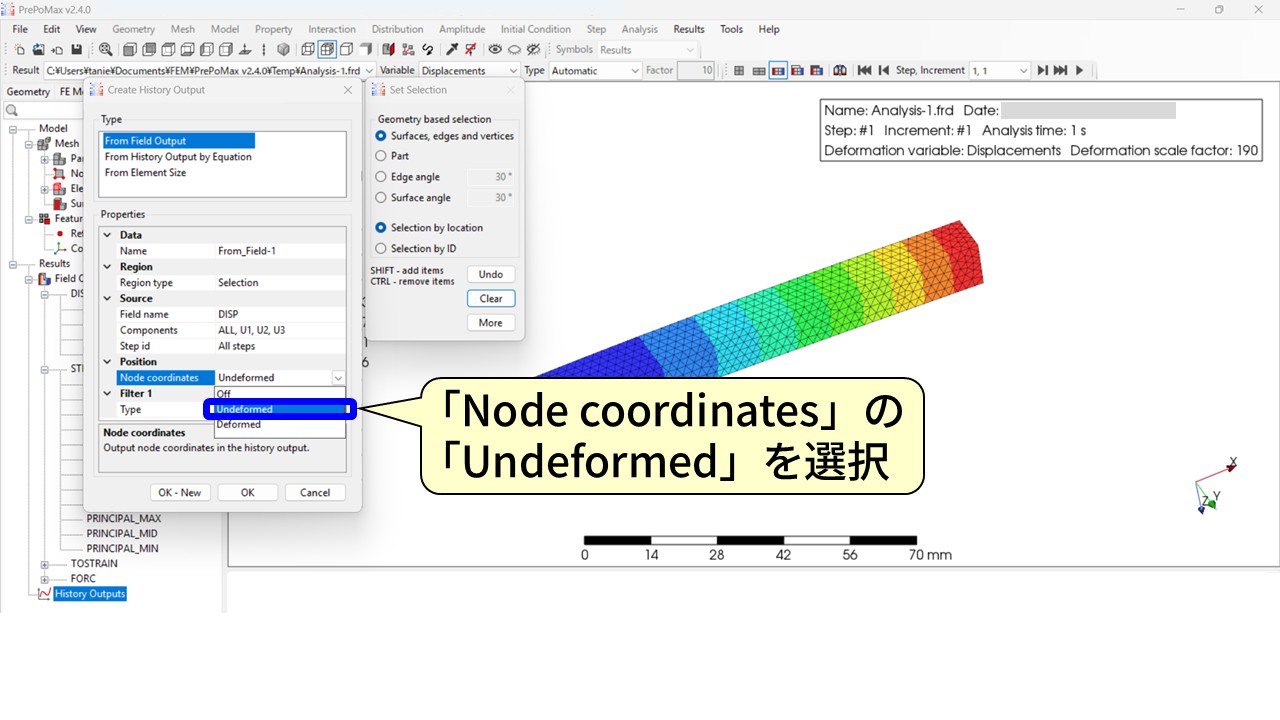
グラフを描くためには、梁上の各位置での変位・応力データを数値として取り出す必要があります。PrePoMaxの「Results」タブで「History Outputs」をダブルクリックし、「Create History Output」ダイアログを開きます。Typeは「From Field Output」を選択します。そして「Node coordinates」の欄を「Undeformed(変形前)」に設定します。これにより、各節点の変形前の座標(=梁上の位置)と、そこでの物理量(変位や応力値)をセットで取得できます。
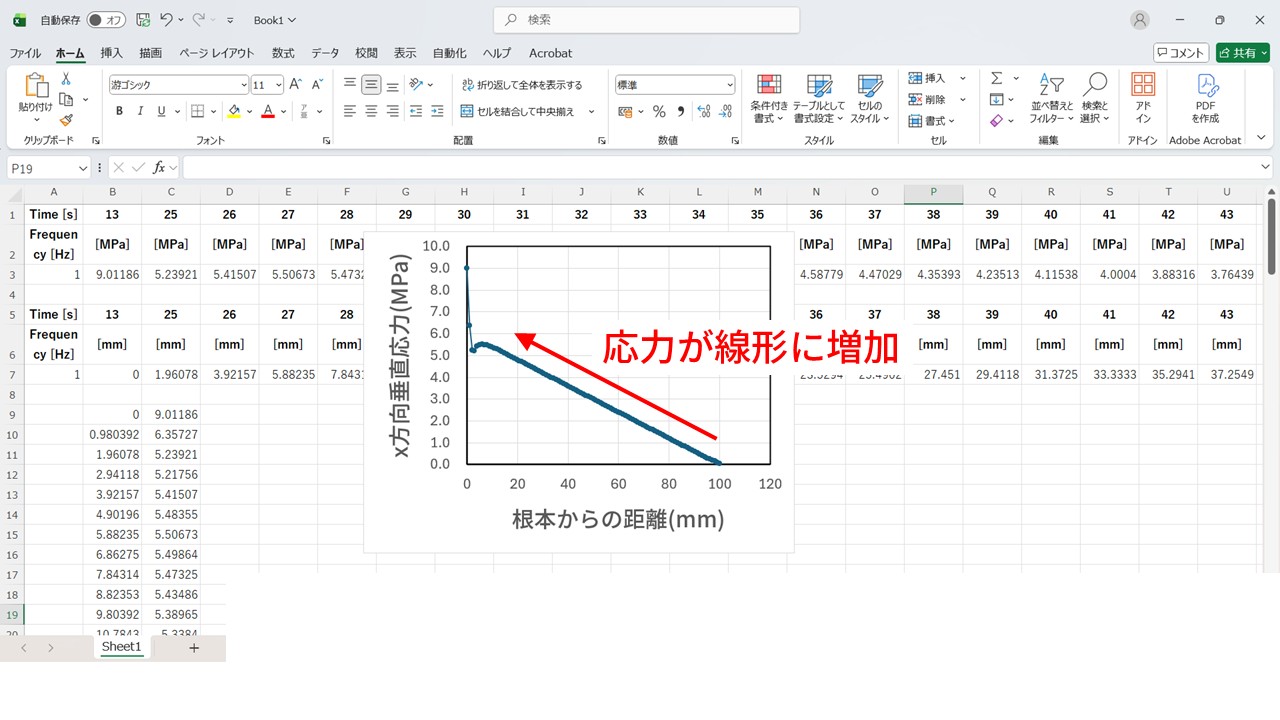
取得したデータをExcelにコピペすると、各列が梁上の節点の座標(根本からの距離、単位mm)、行に対応する変位値(mm単位)が並んだ表になります。この表のデータを整理することで、横軸=根本からの距離・縦軸=変位(または応力)のグラフ用データが準備できます。
![ExcelにPrePoMaxからエクスポートされたデータ。1行目にTime[s]、2行目にFrequency[Hz]、各列のヘッダーに節点の座標(13、25、26…mm)が並び、3行目に対応する変位値が入力されている。](https://www.zairiki.tech/wp-content/uploads/2026/05/slide42.jpg)
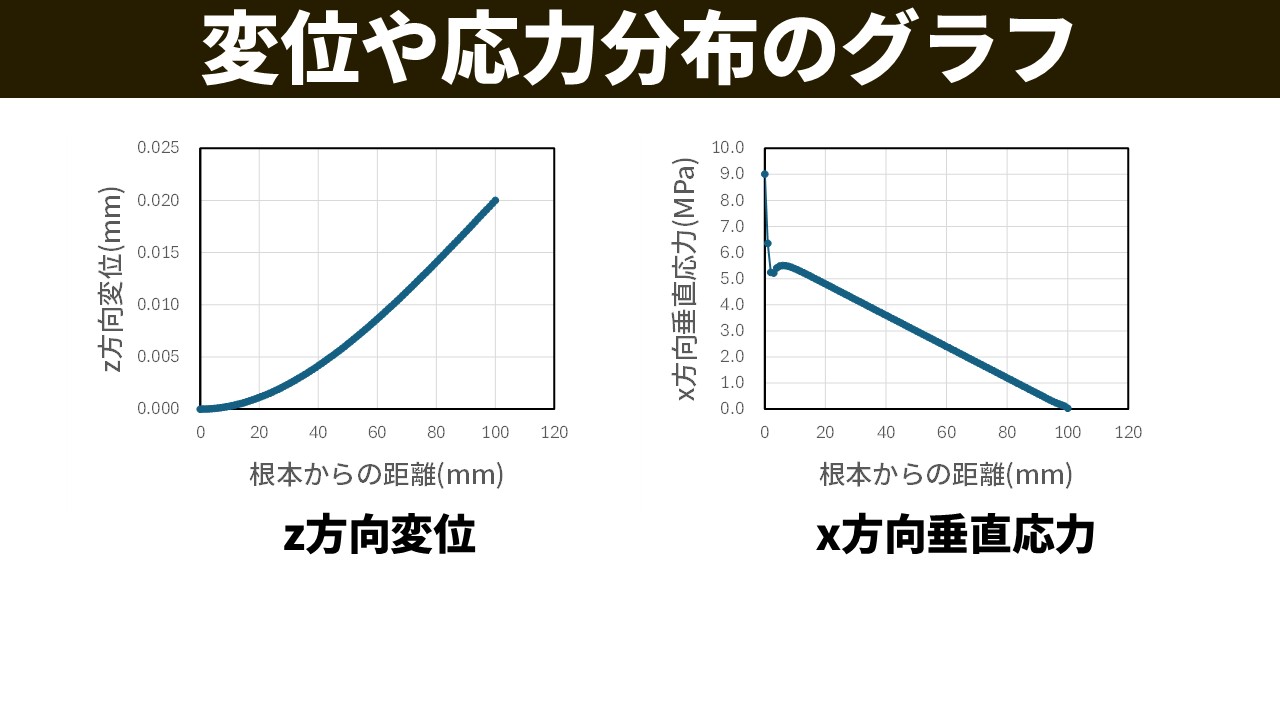
Excelのデータを使って散布図を作成します。x方向垂直応力(S11、曲げ応力成分)の分布グラフでは、根本付近から先端に向かって線形に減少する様子が確認できます。これは材料力学の曲げ応力の理論解(σ = M×y / I、曲げモーメントが根本で最大・先端でゼロ)と一致します。同様に変位(z方向)グラフも作成できます。
このチャンネルでは、材料力学を学んだり生活に役立てるための様々なコンテンツを用意しています。Youtubeではさらに詳しく解説していますので、ぜひあわせてご覧ください。
再生できない方はこちらからどうぞ