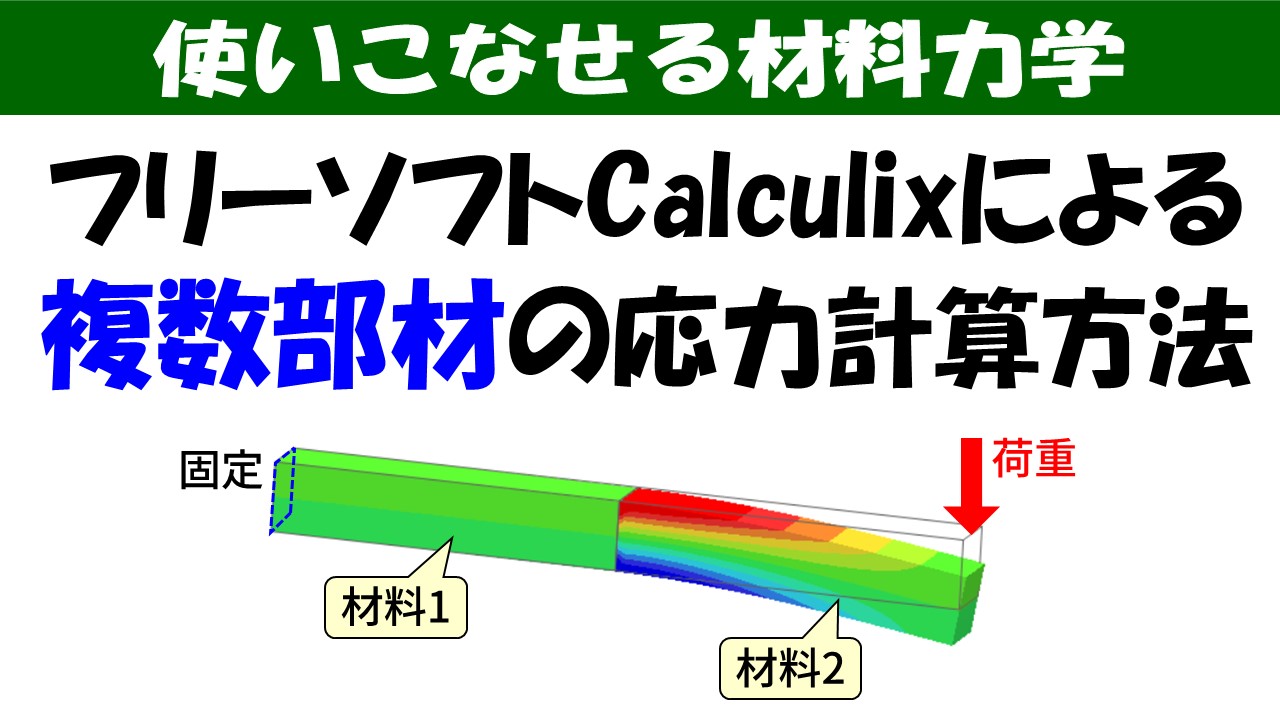
有限要素法(FEM)のフリーソフトPrePoMaxとCalculixで必要な箇所だけ細かく要素分割して変形や応力を計算をしよう!

zairiki
自宅で無料で使える有限要素法(FEM)
  • 自宅パソコンで無料で有限要素法を使ってみたい人向け
  • 有限要素法を使いこなして生活や仕事に活かそう!

FEM(有限要素法)で解析するとき、応力特異場や応力集中部など応力勾配が大きい箇所は細かい要素分割が必要です。この動画で紹介した様に、要素分割によっては物理現象を正しく捉えられません。その一方、構造全体を同じ寸法で分割すると計算コストが膨大になります。今回は、無料のFEMソフト PrePoMax を使うときに一部分だけ細かく要素分割する方法を紹介します。

この記事はYoutube動画で紹介した内容の概要です。詳細は動画をご覧ください。

1. 部分的なメッシュの細分化が有効なケース

1つの部材を、必要な箇所だけ細かい要素で分割して、それ以外の箇所は粗い要素で分割すると、計算コストを有効に使うことができます。特に以下のようなケースで非常に役立ちます。
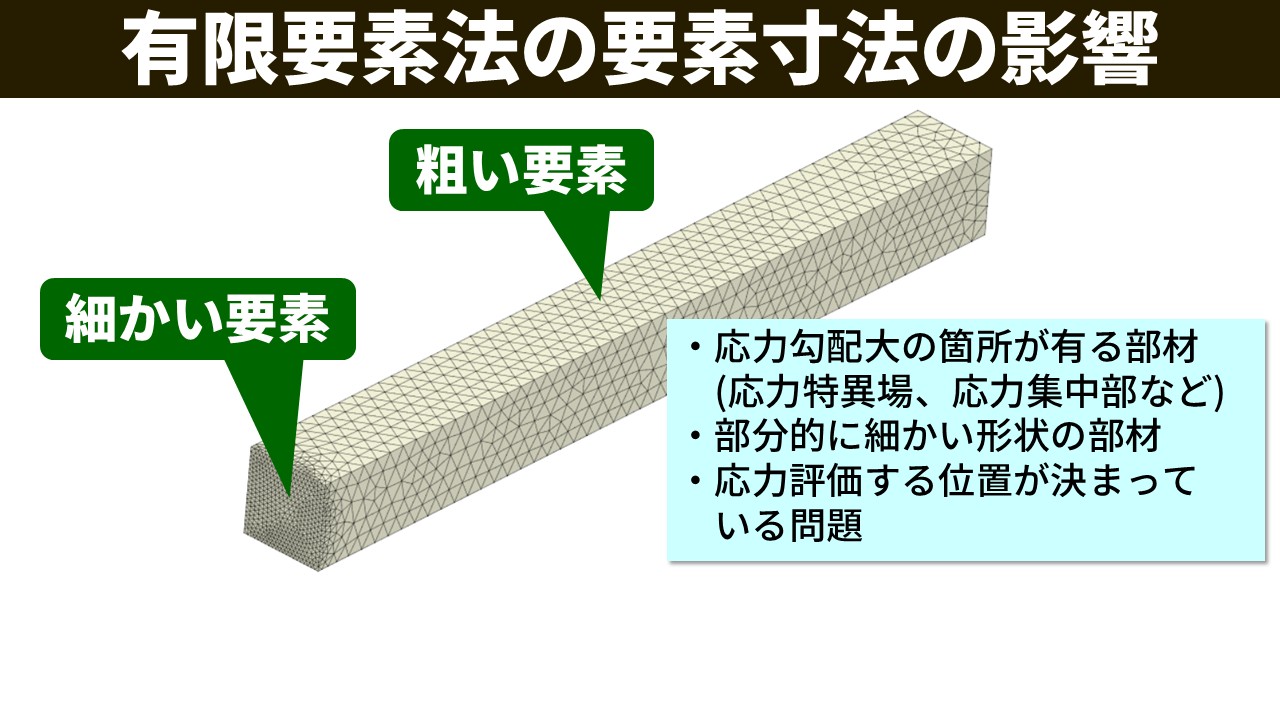
有限要素法の要素寸法の影響。片持ち梁のFEMメッシュで、根本側(左)が細かい要素、それ以外が粗い要素に分割されている。適用ケースとして「応力勾配大の箇所が有る部材(応力特異場・応力集中部など)」「部分的に細かい形状の部材」「応力評価する位置が決まっている問題」が挙げられている。
一部分だけ細かく要素分割すると、計算コストを抑えながら必要な箇所を高精度に解析できる。応力特異場・応力集中部・部分的に細かい形状など様々なケースで有効。

部分的なメッシュの細分化が有効なケース

  • 応力勾配大の箇所がある部材(応力特異場、応力集中部など)
  • 部分的に細かい形状の部材
  • 応力評価する位置が決まっている問題

2. 例題:片持ち梁の根本近傍だけを細かく分割

今回は、前の動画で用いた片持ち梁(100×10×10 mm)を例題として使います。前の動画では梁全体を最大要素寸法 2 mm で均一に分割しました。今回は、壁と固定する根本面の周辺だけを 0.2 mm の細かい要素で分割し、それ以外は 2 mm のままとする非均一メッシュを設定します。
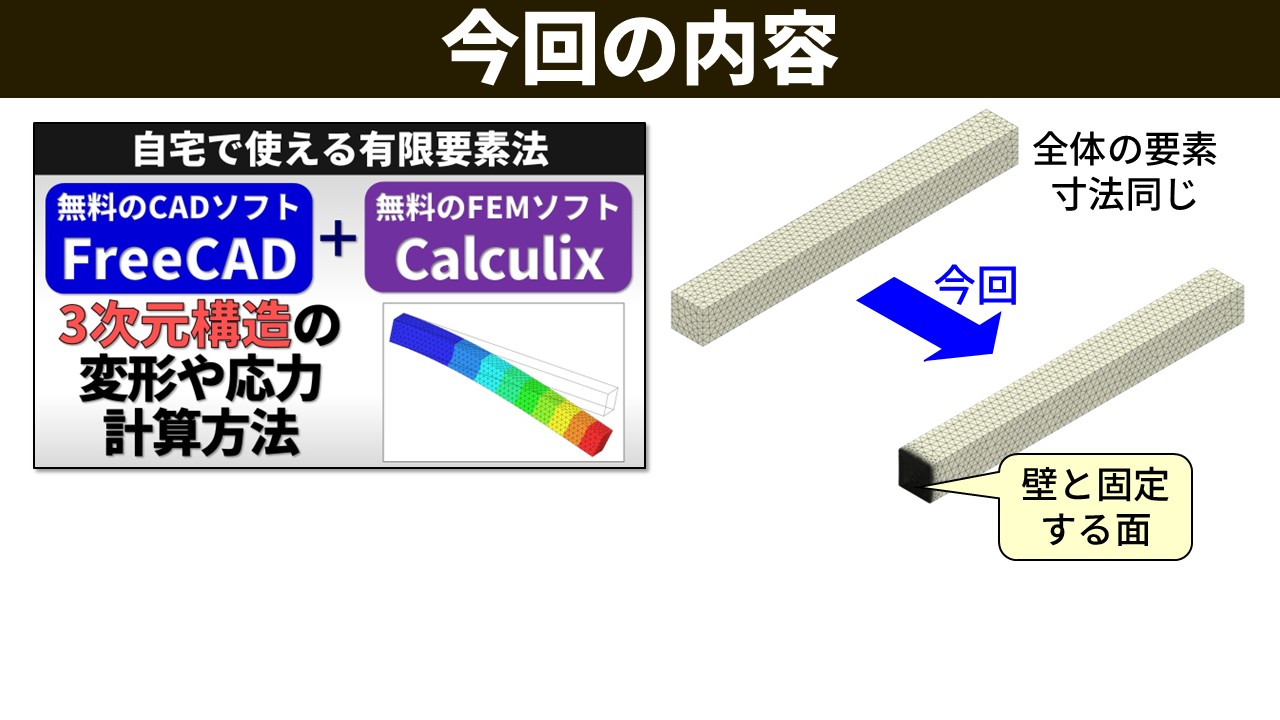
今回の内容。FreeCAD+Calculixによる3次元構造解析の動画サムネイルと、全体均一メッシュ(上)から壁と固定する面だけ細かく分割したメッシュ(下)への変更を示す比較図。
今回の内容。前の動画で均一分割した梁を元に、壁と固定する根本面の周辺だけ細かく要素分割する設定を追加する。

3. Mesh Refinement機能を活用する

まず左上の「Geometry」タブを選択すると、前の動画で設定した全体を最大要素寸法 2 mm で分割する条件(Meshing Parameters)が表示されます。ここに、一部分を細かく分割する条件を追加します。メニューから「Mesh Setup / Create」を選択し、「Mesh Refinement」を選択します。
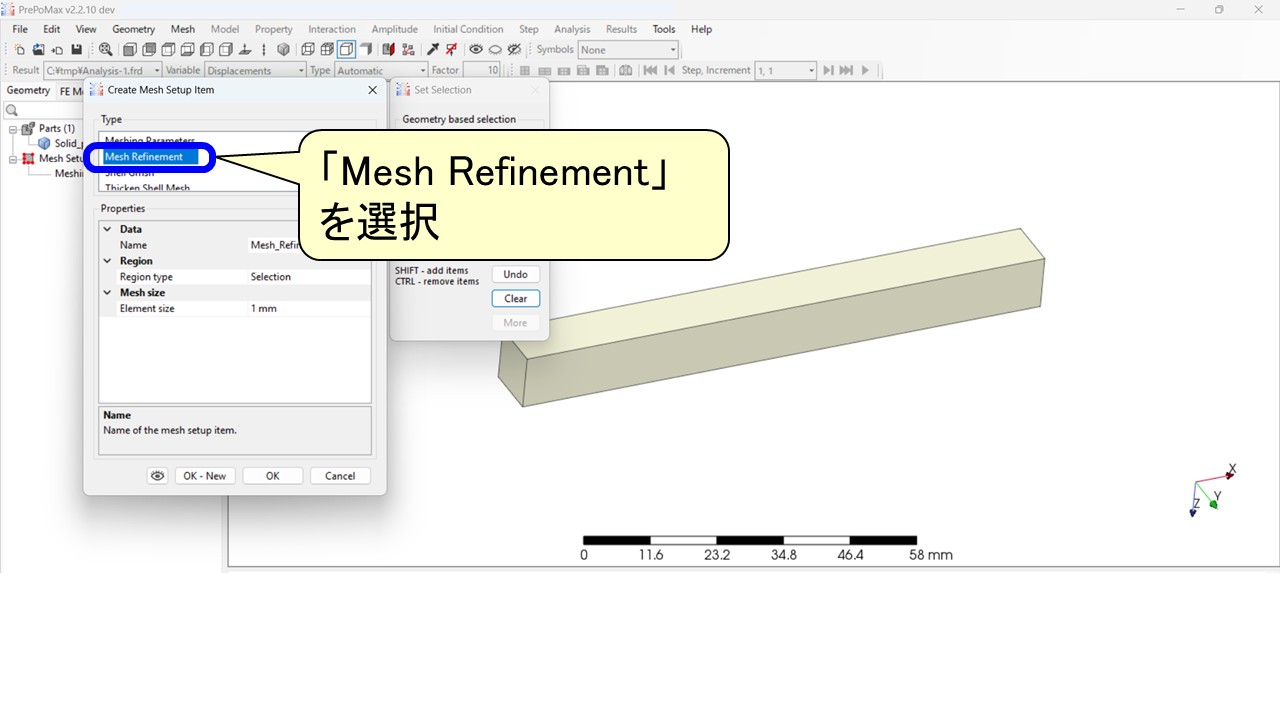
PrePoMax v2.2.10のCreate Mesh Setup Itemダイアログ。TypeのリストからMesh Refinementが選択(青くハイライト)されており、「Mesh Refinementを選択」という吹き出しが表示されている。
Geometryタブ → Mesh Setup / Create → 「Mesh Refinement」を選択する。

4. 要素寸法と対象面を設定する

「Element size」欄に細かく分割したい要素寸法を入力します。今回は 0.2 mm と入力します。次に、右側の「Set Selection」パネルで細かく分割したい箇所(面・辺など)をクリックして選択します。今回は梁根本の固定する端面を選択します。設定が終わったら「OK」をクリックします。
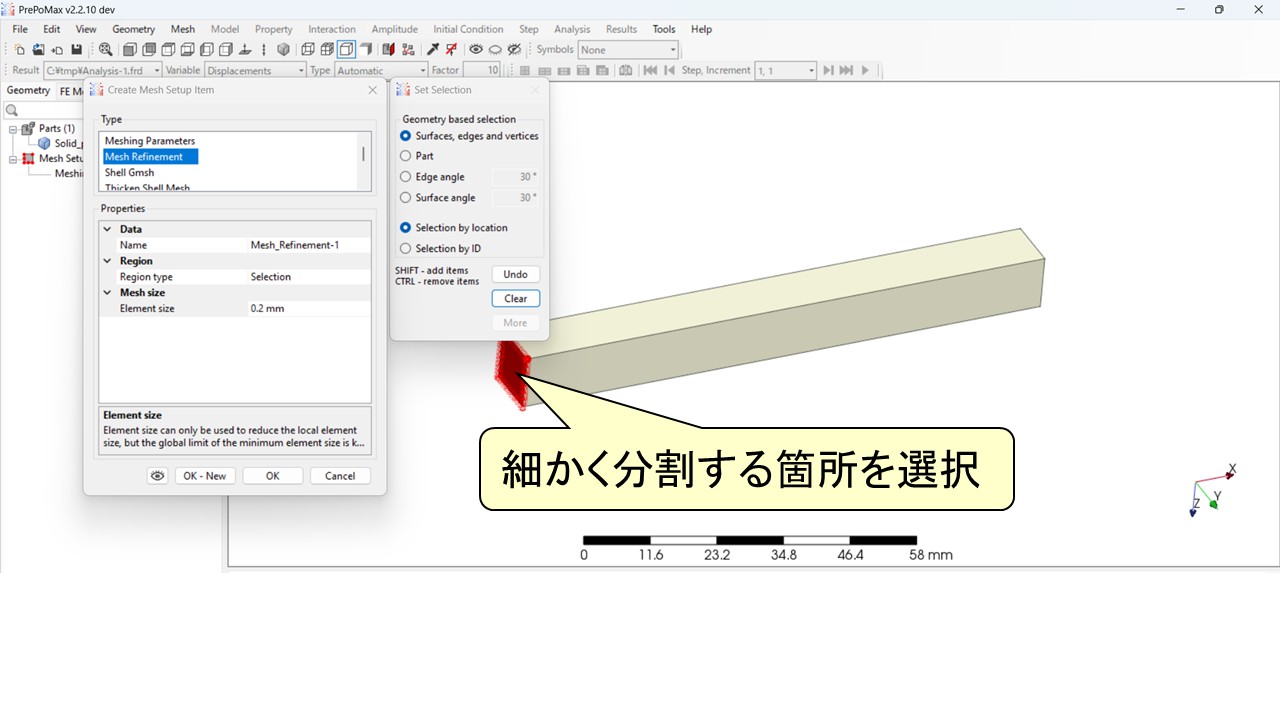
PrePoMax v2.2.10のCreate Mesh Setup Itemダイアログ。Mesh RefinementのElement sizeに0.2 mmが入力されており、梁の根本端面(赤く表示)が選択されている。「細かく分割する箇所を選択」という吹き出しが表示されている。
Element sizeに 0.2 mm を入力し、細かく分割したい端面(根本の固定面)をクリックして選択する。

5. 部分的に細かいメッシュの完成

「Mesh Refinement」の設定追加後、「Create Mesh」を実行すると要素が再分割されます。梁全体は 2 mm で粗く分割され、根本の固定面周辺だけは 0.2 mm で細かく分割された非均一なメッシュが完成します。荷重・境界条件の変更はないため、これで計算条件の設定は完了です。
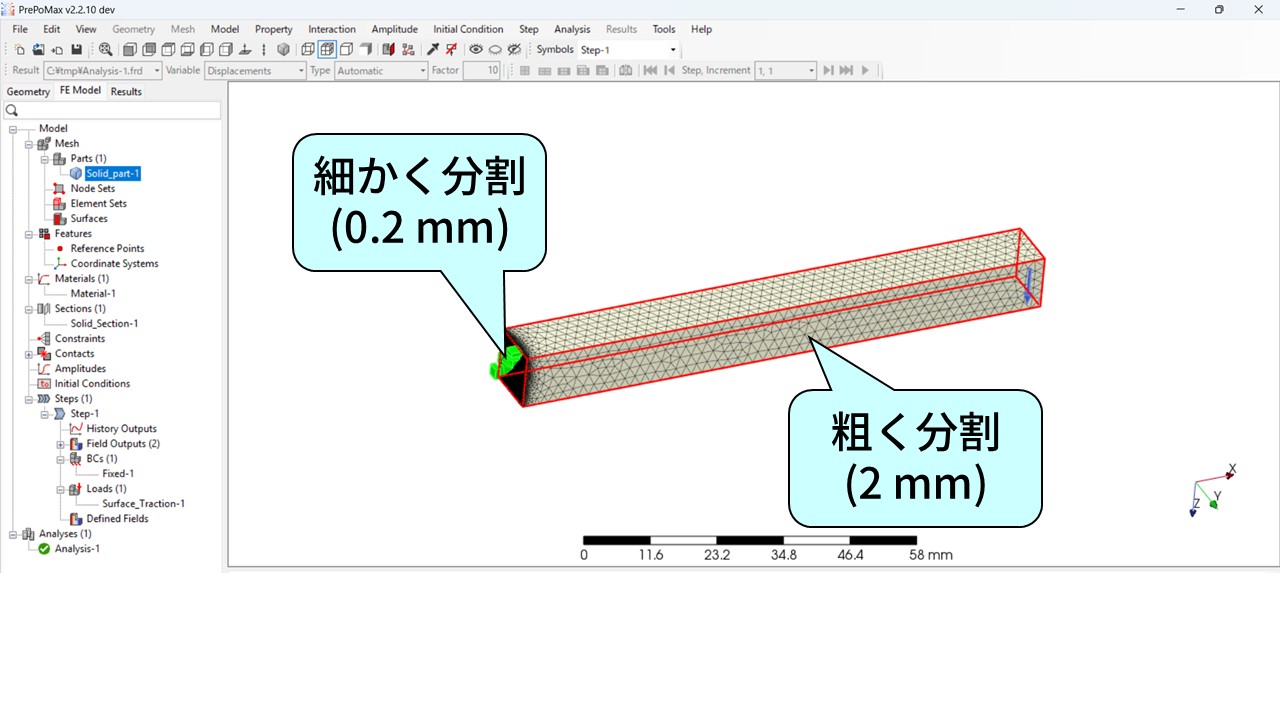
PrePoMax v2.2.10で完成した非均一メッシュ。根本付近(左)は「細かく分割(0.2mm)」、梁の大部分(右)は「粗く分割(2mm)」という吹き出しが示されており、メッシュの粗密が視覚的に確認できる。
完成した非均一なメッシュ。根本(固定端)側は 0.2 mm の細かい要素、それ以外は 2 mm の粗い要素で分割されている。

6. 計算結果の比較:変位は同じだが応力が異なる

「Analysis / Run」でCalculixの計算を実行し、全体均一分割(最大 2 mm)の計算結果と比較します。最大変位はどちらも 0.020 mm で同じですが、最大応力は 9.0 MPa から 18.3 MPa へと2倍以上異なります。これは、梁根本の端部が応力特異場になるため、要素分割が細かくなるほどFEMで求まる応力が大きくなるためです。
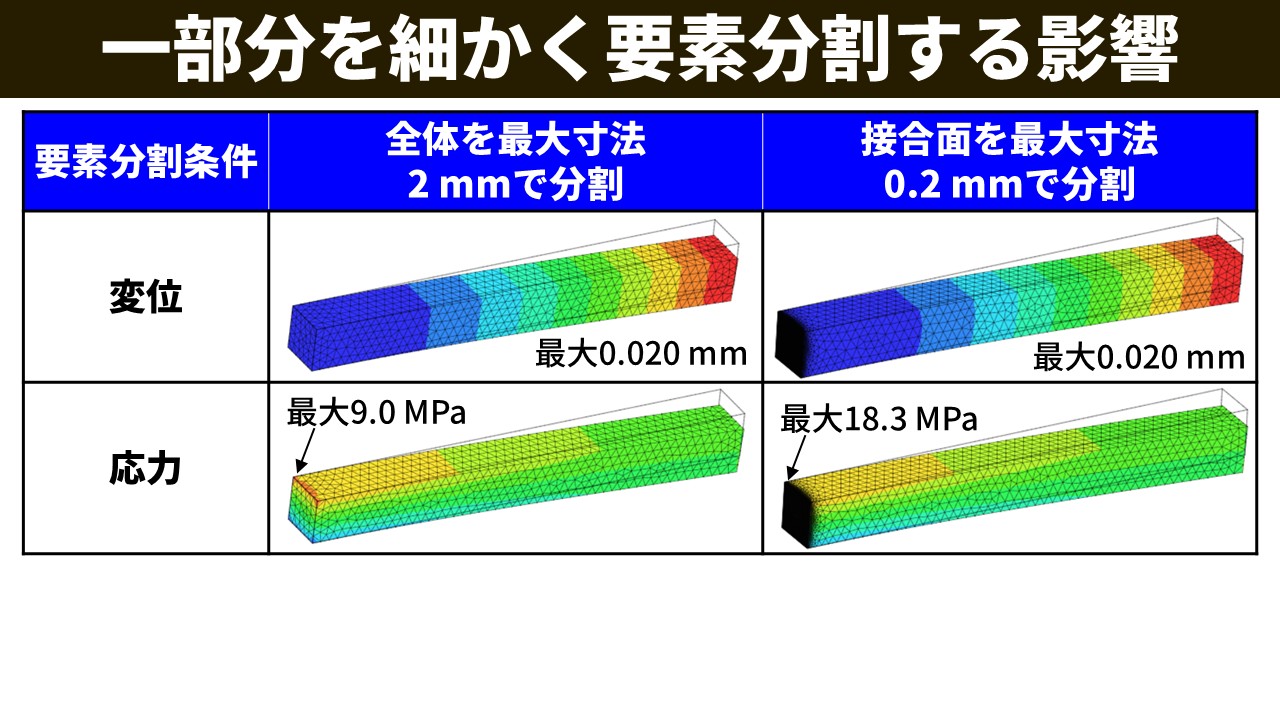
一部分を細かく要素分割する影響の比較表。全体を最大寸法2mmで分割した条件(左)と接合面を最大寸法0.2mmで分割した条件(右)を比較。変位はどちらも最大0.020mmで同じ。応力は左が最大9.0MPa、右が最大18.3MPaで倍以上異なる。
計算結果の比較。最大変位は両条件とも 0.020 mm で変わらないが、最大応力は 2倍以上異なる 。

まとめ

  • PrePoMaxの「Geometry → Mesh Setup / Create → Mesh Refinement」から、一部分だけ細かく要素分割する条件を追加できる。Element sizeに要素寸法を入力し、対象の面・辺を選択して OK を押す。
  • 均一な分割と非均一な分割で最大変位は変わらないが、根本部(応力特異場)の最大応力は細かい分割ほど大きくなる。応力特異場の応力結果の扱い方に注意が必要。
  • 一部分だけ細かく分割することで、計算コスト(メモリ・計算時間)を削減しながら高精度な計算が可能になる。応力勾配が大きい箇所・部分的に細かい形状・評価位置が決まっている問題などに有効。
  • PrePoMax以外の多くのFEMソフトにも同様の局所メッシュ細分化機能があるので、活用してください。

このチャンネルでは、材料力学を学んだり生活に役立てるための様々なコンテンツを用意しています。Youtubeではさらに詳しく解説していますので、ぜひあわせてご覧ください。

再生できない方はこちらからどうぞ

関連する内容

自宅で無料で使える有限要素法(FEM)のシリーズ

材料力学の教室

材料力学用語辞典

身近な材料力学

HOME

ABOUT ME
生活に役立つ材料力学
生活に役立つ材料力学
材料力学分野の仕事に20年以上従事する博士(工学)が運営しています。
2022年にYoutubeチャンネルを開始し、動画数が増えてきたので探しやすくするために本サイトを開設しました。
ここで紹介する動画以外にもYoutubeには多くの動画が有るので、ぜひチャンネル登録もお願いします。
記事URLをコピーしました