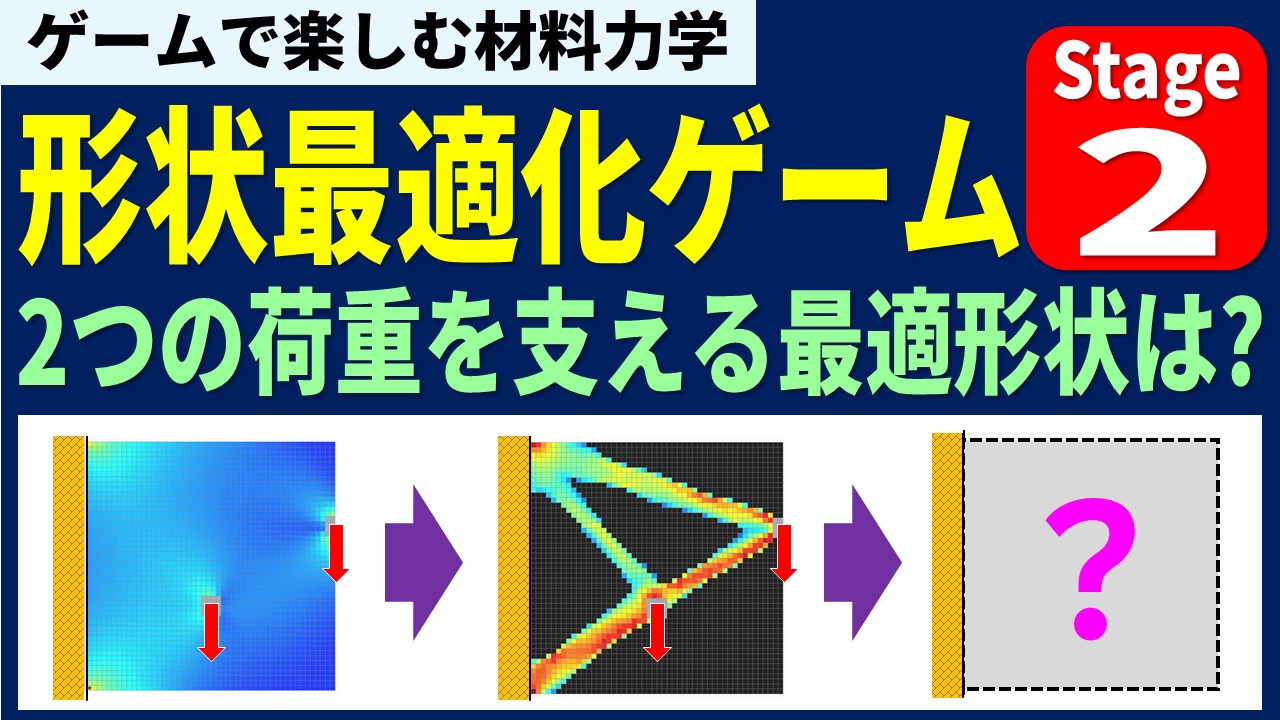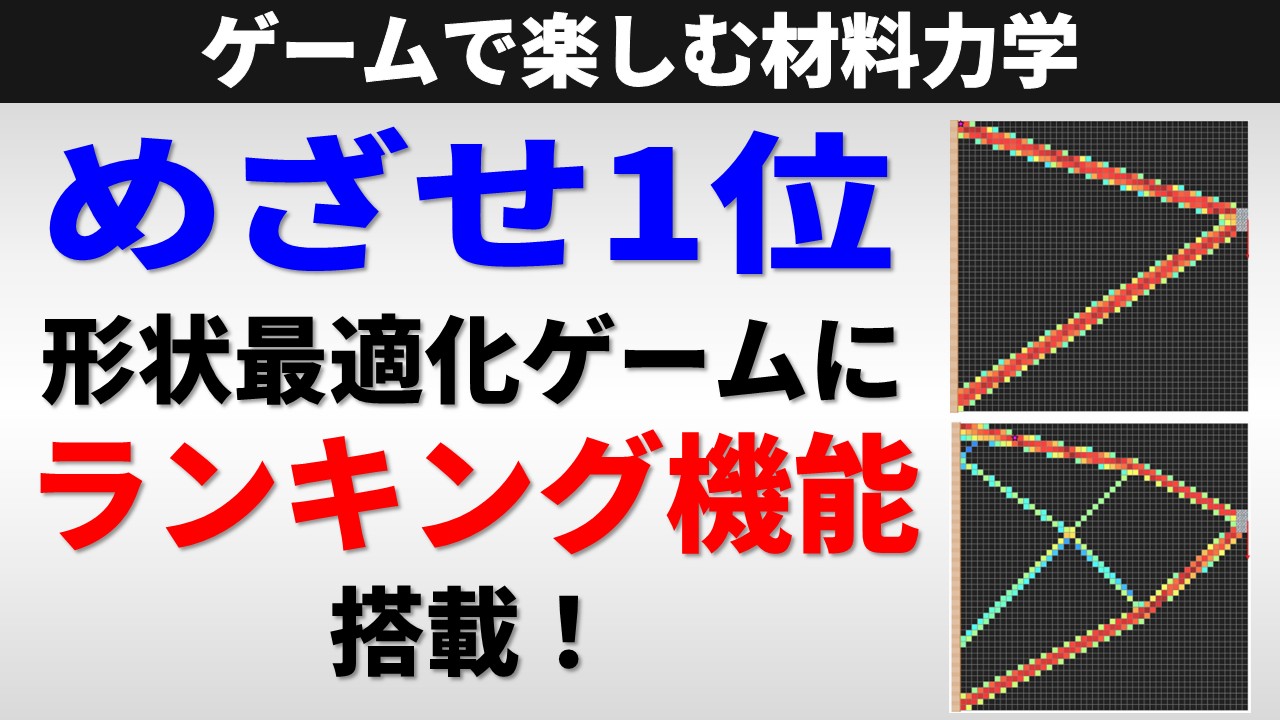
有限要素法を使った形状最適化ゲーム「Shape Optimizer」にランキング機能を搭載しました!
zairiki
生活に役立つ材料力学
このサイトやYoutubeチャンネルでは材料力学や有限要素法に関する内容を様々紹介していますが、有限要素法に触れる機会がない人もいると思います。そこで、有限要素法を使った形状最適化ゲーム「Shape Optimizer」を作成しました。Windows/Mac/スマホなど様々な環境で動作して、無料で使えて、登録やインストール不要です。
ゲームを楽しみながら、有限要素法や材料力学を知っていきましょう!
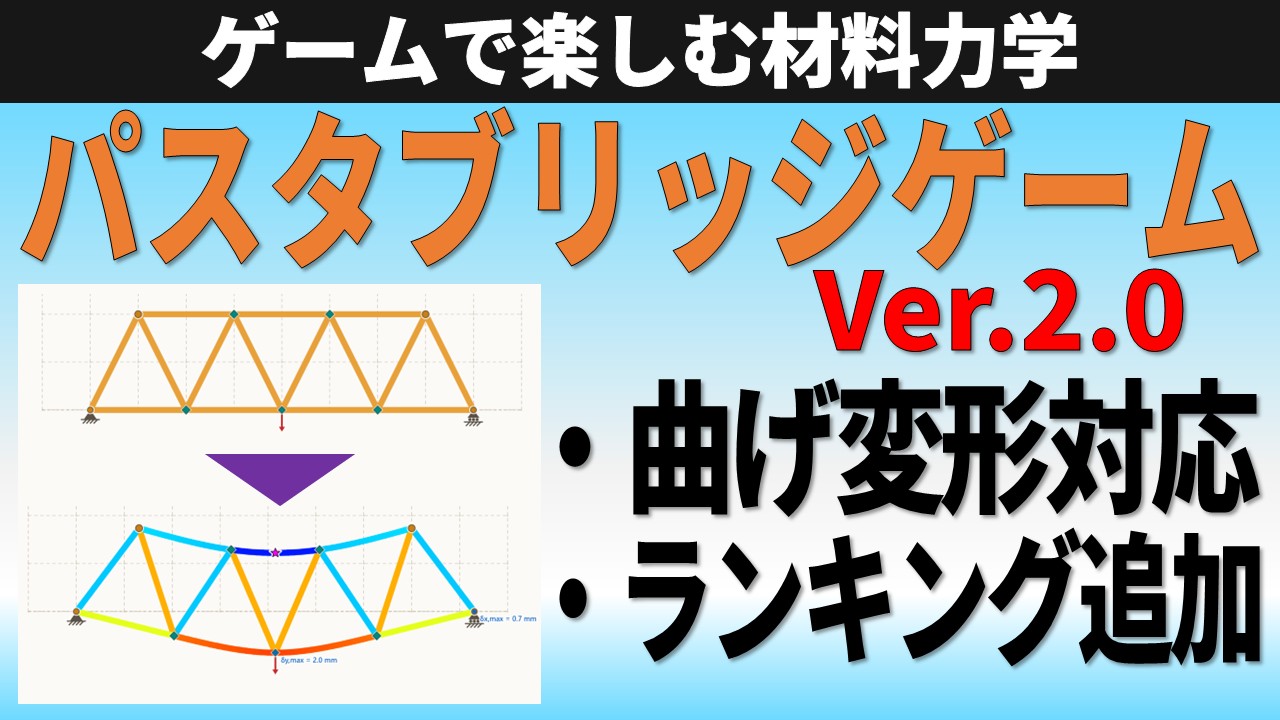
【2026.8.3 バージョンアップ】ランキング機能を付けました。詳細はこちらをご覧ください。
この記事はYoutube動画で紹介した内容の概要です。詳細は動画をご覧ください。
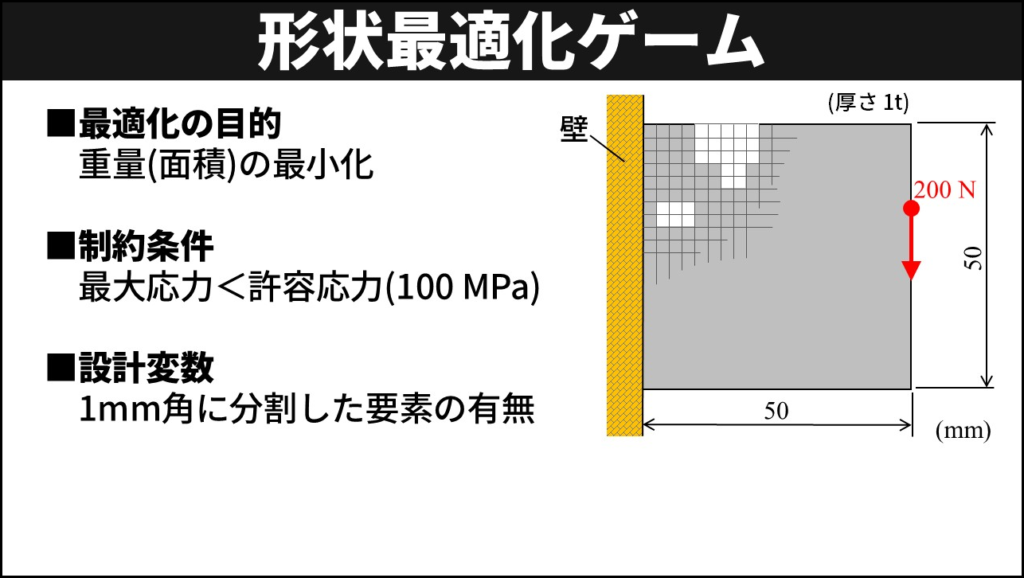
左側を壁に固定した50×50mmの設計領域に、右側1点に下向きの荷重が作用しています。最大応力が許容応力(100 MPa)未満という制約条件を満たしながら、重量(面積)を最小化する最適形状を探すゲームです。領域は1mm角に分割されているので、要素の有無で形状を表してください。
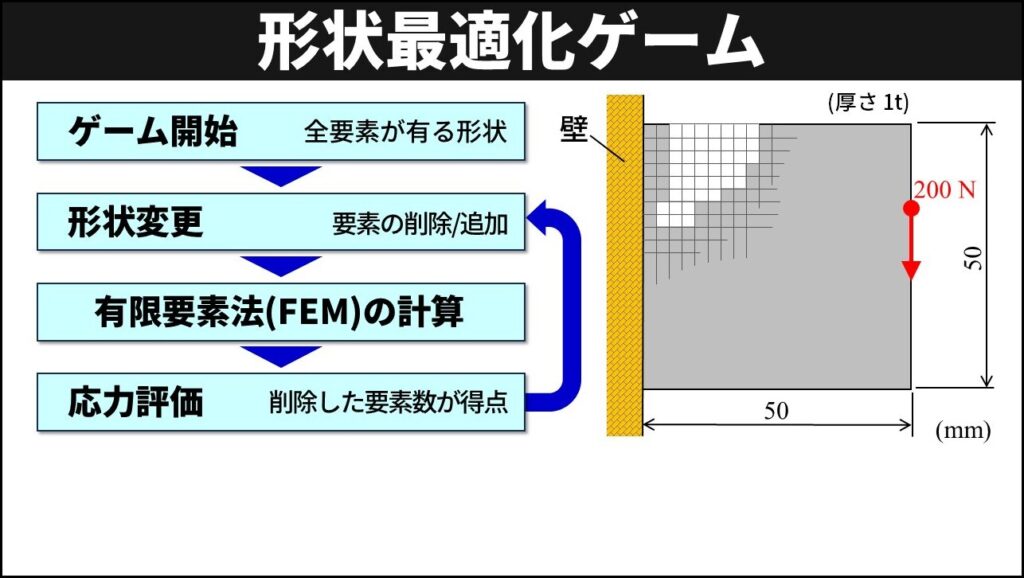
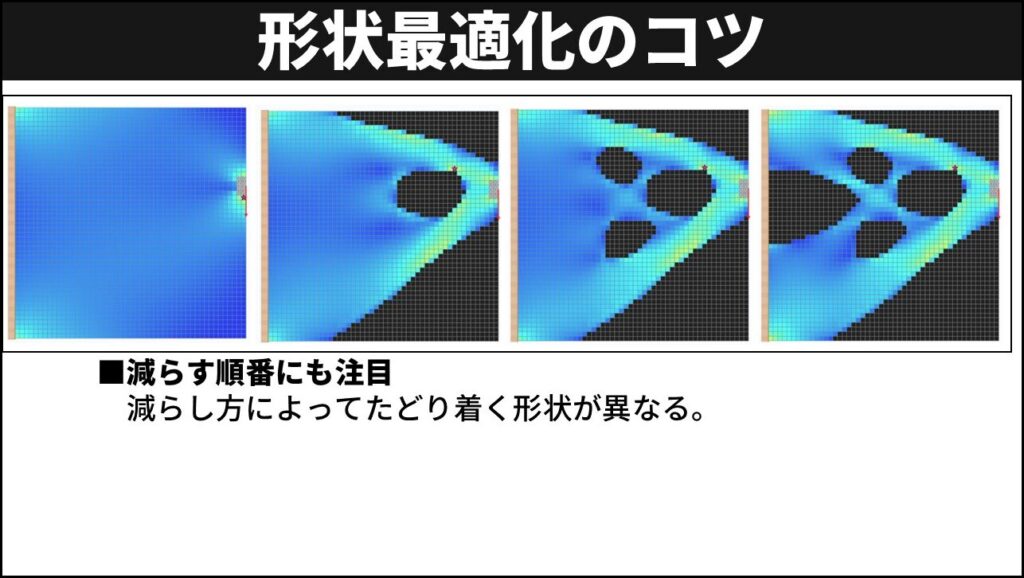
全要素がある初期形状からスタートし、マウスや指で要素を自由に削除・追加します。形状を変更したら、有限要素法で応力分布を計算してください。最大応力<許容応力であれば、削除した要素数が得点になります。最大応力≧許容応力の場合は得点になりません。この手順を繰り返して、最適形状を求めて高得点を目指してください。
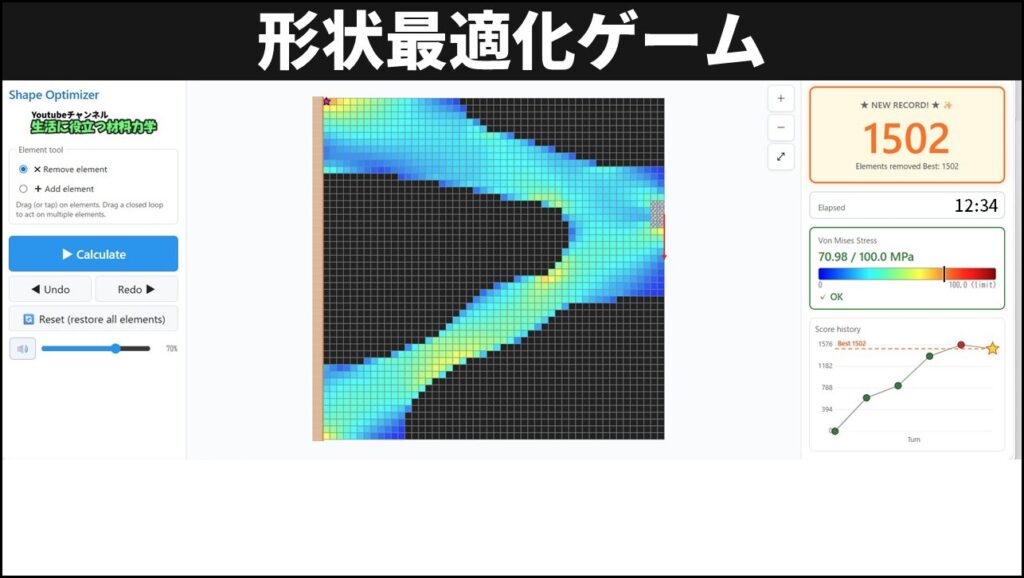
応力が小さい要素は青、応力が大きい要素は赤で表示され、最大応力が発生する要素には星マークがつきます。得点(削除した要素の数)、最大応力、経過時間などが表示されます。
サイドバーの「Element tool」で、ドラッグ操作の動作を切り替えられます。
| 選択肢 | ドラッグ操作の動作 |
|---|---|
| ✖ Remove element | 囲んだ範囲の要素をまとめて削除 |
| ✚ Add element | 囲んだ範囲の要素をまとめて追加 |
💡 1回のクリック(タップ)はトグル動作です。要素があれば削除し、無ければ追加します。ツール切り替えはドラッグで複数まとめて操作するときにだけ必要です。
サイドバーの「▶Calculate」を押すと、作成した形状の応力分布や最大応力を計算します。
サイドバーの「◀Undo」「▶Redo」「Reset」を押すと形状が戻ります。
| 操作 | 内容 |
|---|---|
| 左クリック | 要素を取り除く/元に戻す |
| ドラッグ | 領域を囲んで一括操作 |
| マウスホイール | ズームイン/アウト |
| Shift + ドラッグ | 表示を移動(パン) |
| 右上の +/−/⤢ | 拡大/縮小/全体表示 |
Windowsでは、右クリック+ドラッグで領域に要素を一括追加できます。
| 操作 | 内容 |
|---|---|
| タップ | 要素を取り除く/元に戻す |
| ドラッグ | 領域を囲んで一括操作 |
| 2本指ピンチ | ズームイン/アウト |
| 2本指ドラッグ | 表示を移動(パン) |
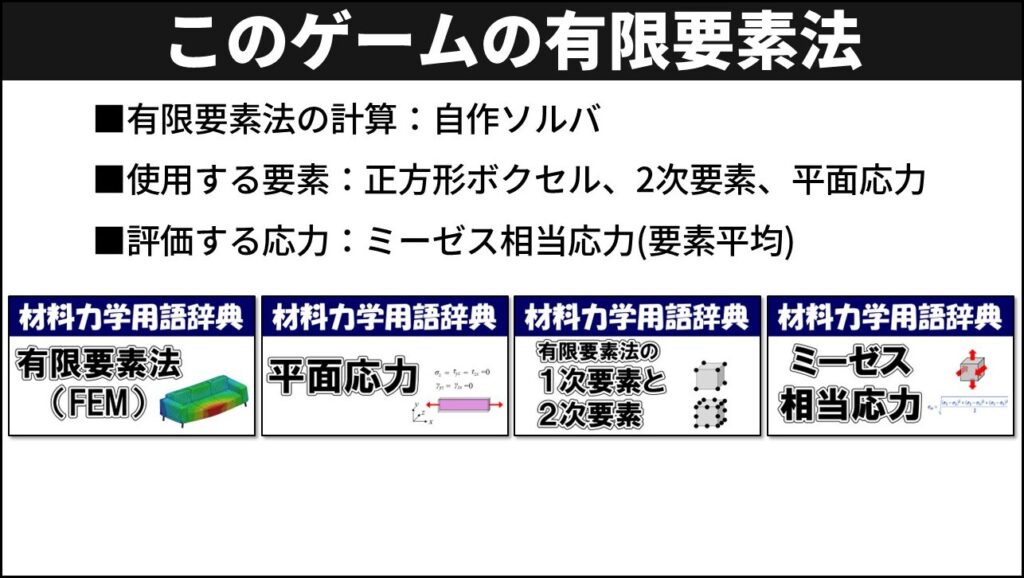
このゲームでは、自作の有限要素ソルバを使用しています。有限要素法や、今回使用する要素や評価する応力の詳細を知りたい方は、これらの動画をご覧ください。
YouTube動画でより詳細に説明しています。ぜひご覧ください。