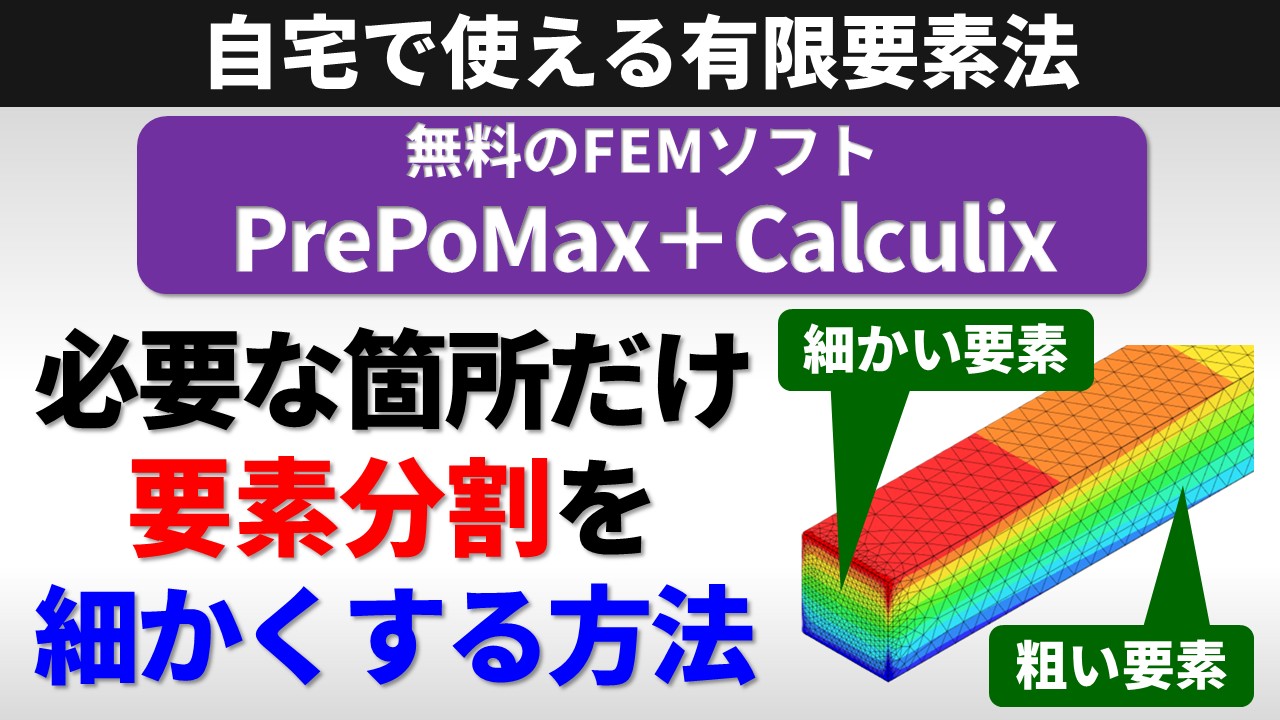
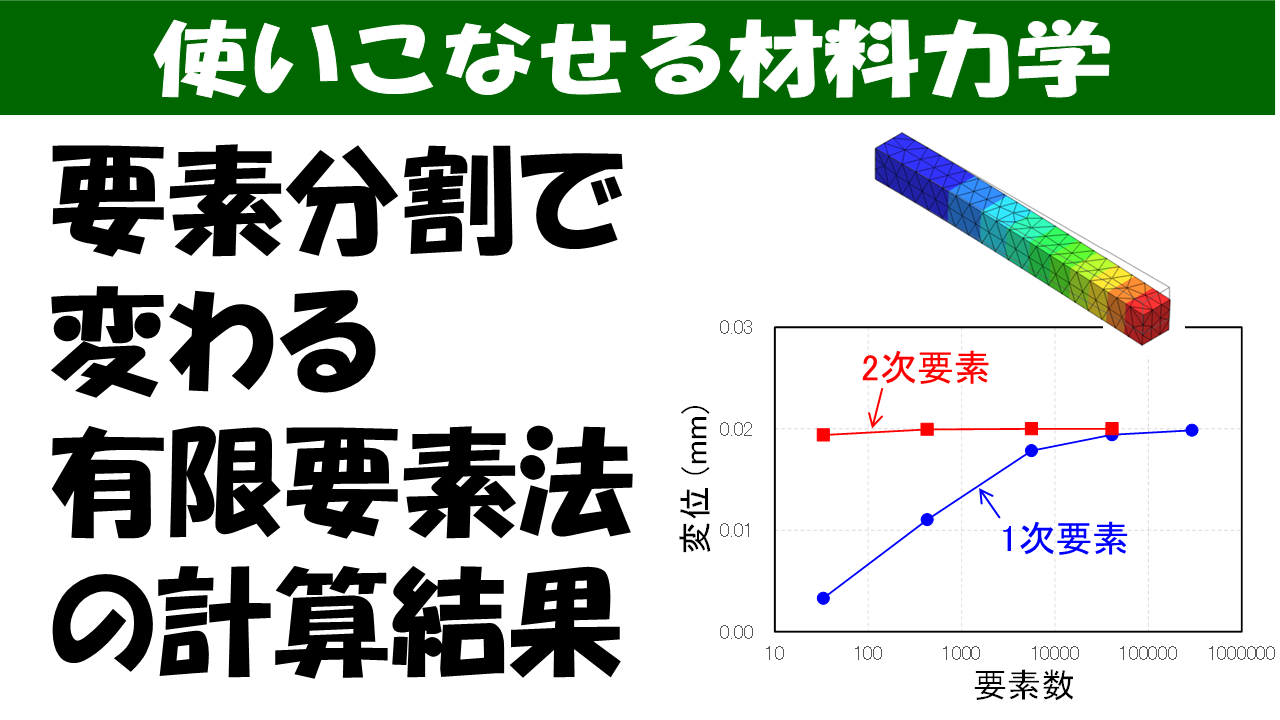
応力集中部の応力を有限要素法(FEM)で評価するときの要素分割の影響を調べよう!
zairiki
生活に役立つ材料力学
今回は、無料の3次元CADソフト FreeCAD とFEMソフト Calculix(プリポスト:PrePoMax)を組み合わせて、3次元構造の変形・応力計算を行う方法を紹介します。これまでにCGソフトBlenderを使って形状モデルを作成する方法を紹介しましたが、今回は設計用CADソフトFreeCADを使うことで、より本格的なCAD→FEMのワークフローを実現します。
この記事はYoutube動画で紹介した内容の概要です。詳細は動画をご覧ください。
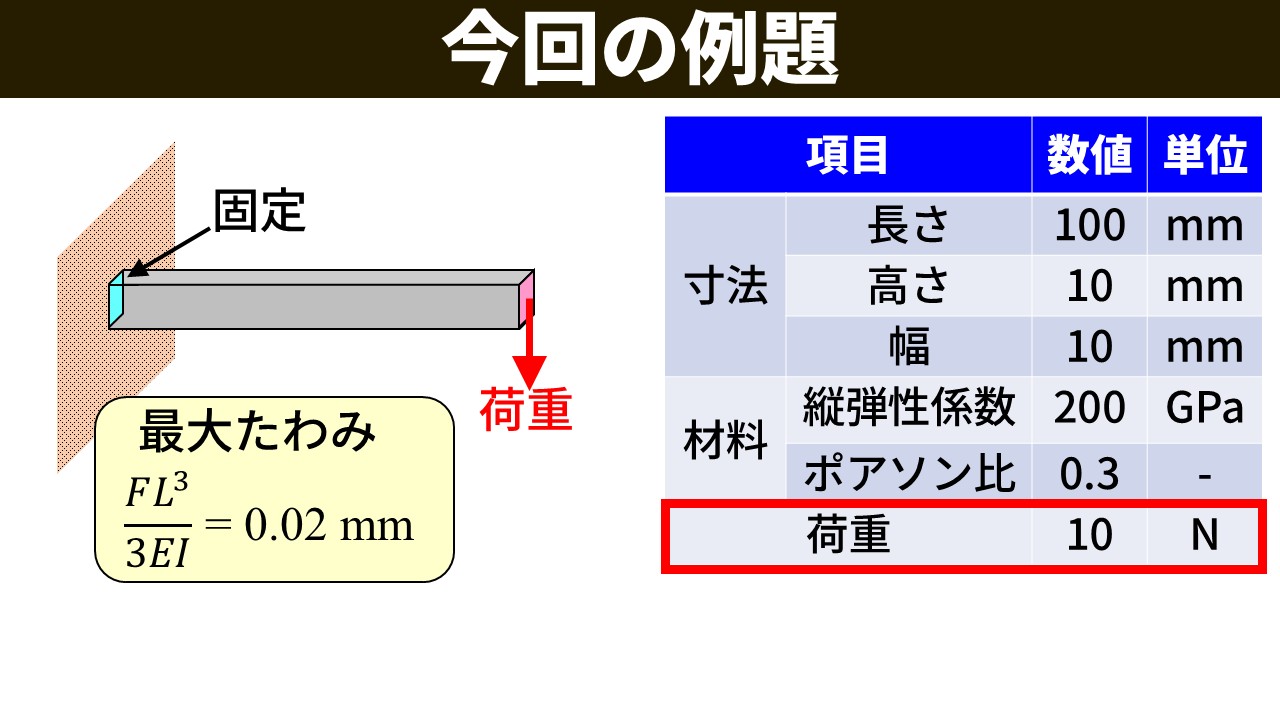
片持ち梁を例題として使います。長さ 100 mm・高さ 10 mm・幅 10 mm の梁の一端を固定し、他端に 10 N の荷重を加えたときの変形を計算します。材料は縦弾性係数 200 GPa・ポアソン比 0.3 の弾性体です。材料力学モデルで求めた最大たわみは FL³/(3EI) = 0.02 mm で、FEM計算の結果と比較します。
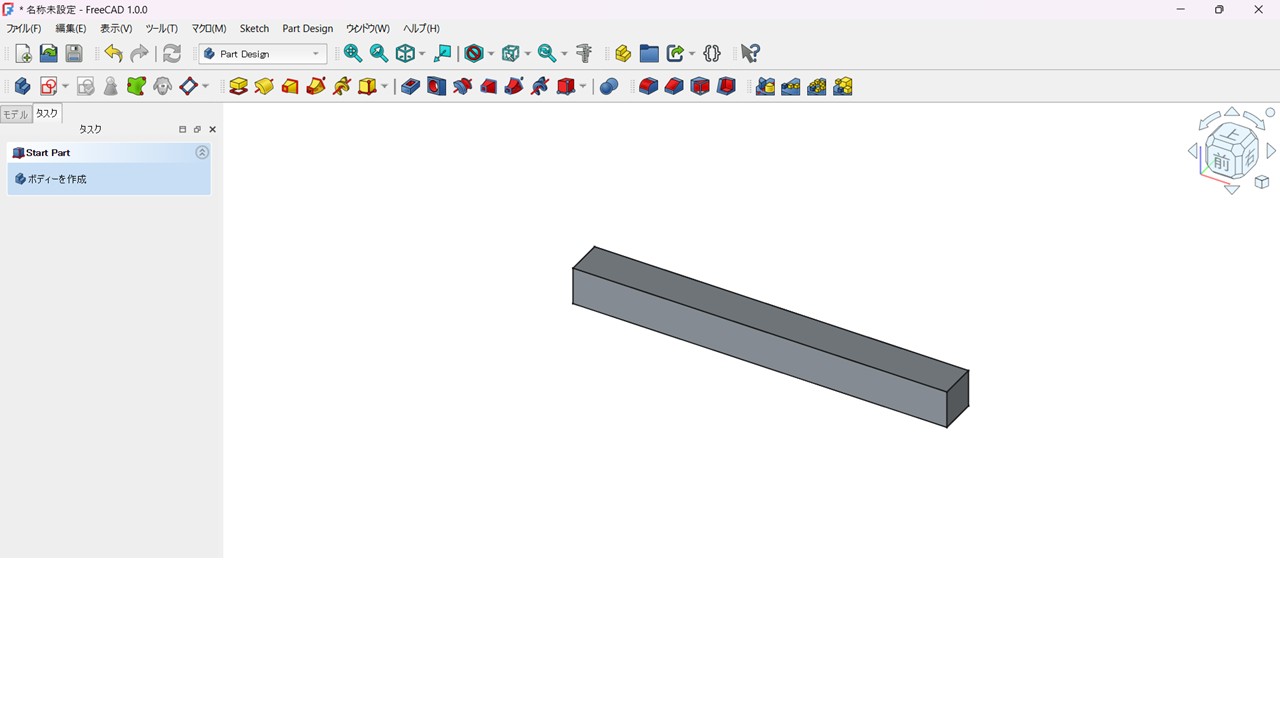
FreeCADは、Windows・Mac・Linuxに対応した無料の3次元CADソフトです。「パラメトリックパーツ」ワークベンチを選択し、以下の手順で梁の3D形状を作成します。①「ボディーを作成」→②「スケッチを作成」でXY平面を選択 →③四角形ツールで 100 mm × 10 mm の断面形状を描いて「閉じる」→④押し出しマークを選択して幅方向に 10 mm を入力。これで 100×10×10 mm の梁形状が完成します。
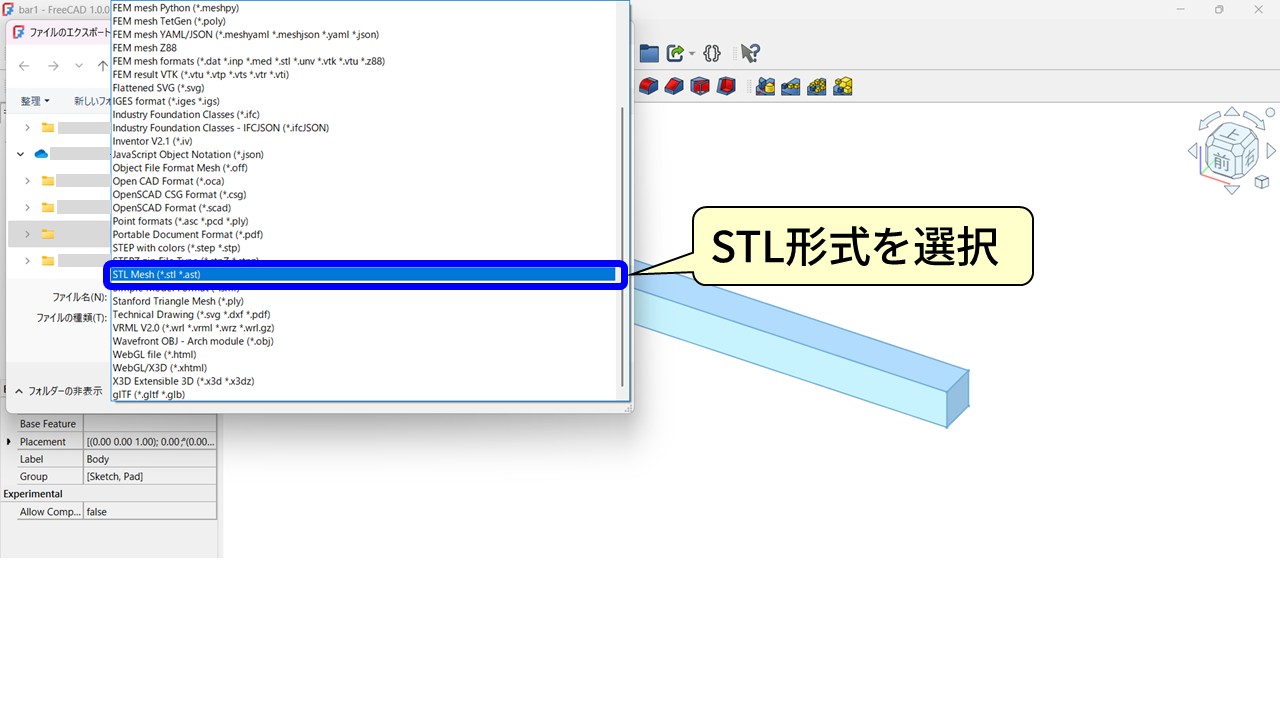
PrePoMaxに形状を読み込むため、FreeCADからSTL形式でエクスポートします。「モデル」タブで Body を選択した状態で、「ファイル → エクスポート」を選び、ファイル形式に STL Mesh(*.stl *.ast) を選択して保存します。これでFreeCADでの作業は完了です。
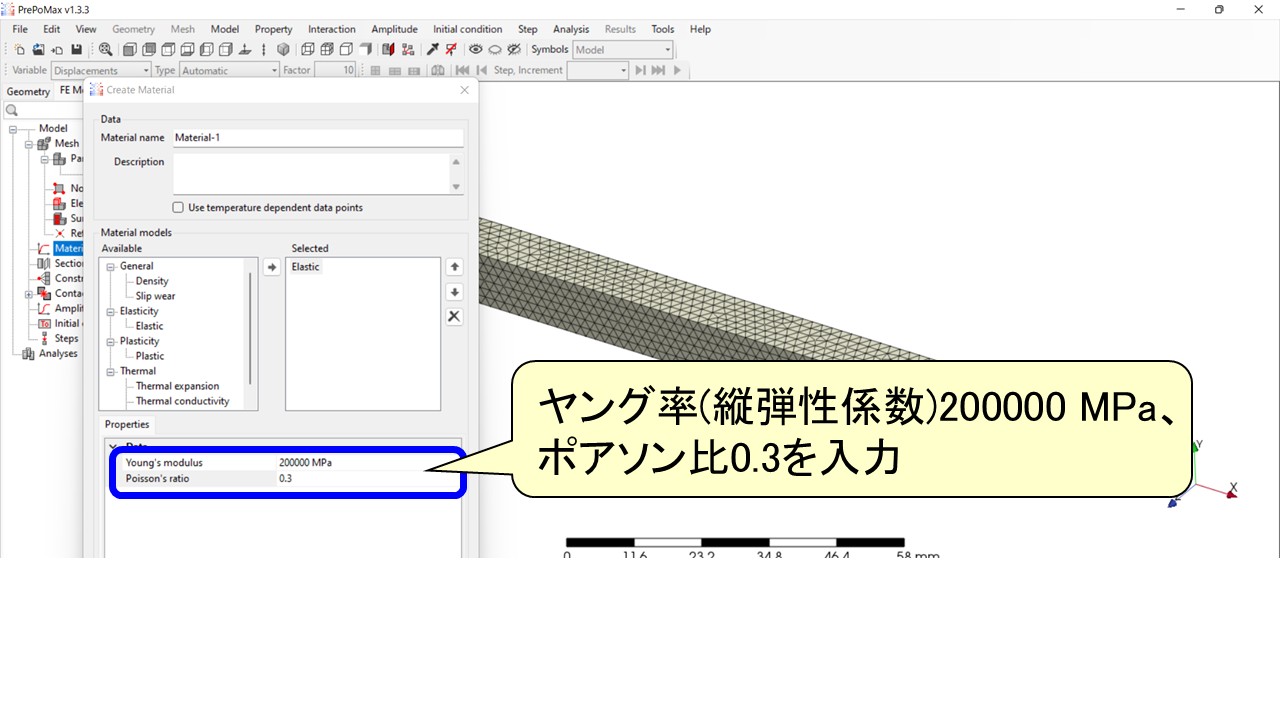
PrePoMaxを起動し、3D・mm/ton/s/℃の単位系で新規プロジェクトを作成します。FreeCADで作成したSTLファイルをインポートし、要素分割(Max element size: 2 mm)を行ったあと、材料物性値を設定します。「Materials」をダブルクリック →「Elastic」を選択すると入力欄が表示されるので、Young’s modulus に 200000 MPa(= 200 GPa)、Poisson’s ratio に 0.3 を入力します。
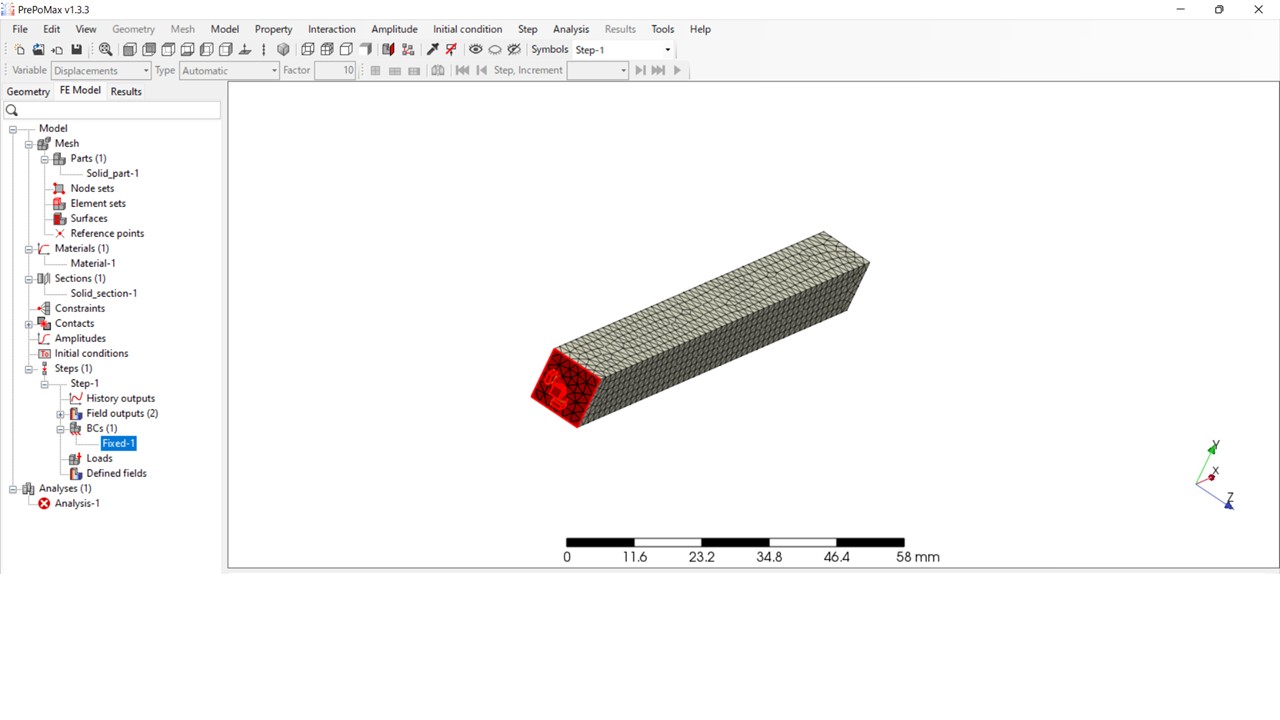
「Steps」で Static step(静的解析)を設定したあと、境界条件と荷重を設定します。「BCs」→「Fixed」を選択し、梁の端面をクリックすると固定する面が赤く表示されます。確認して OK を押すと固定端の設定が完了します。続いて「Loads」→「Surface traction」でZ方向の荷重に 10 N を設定し、反対側の端面を選択して OK を押します。
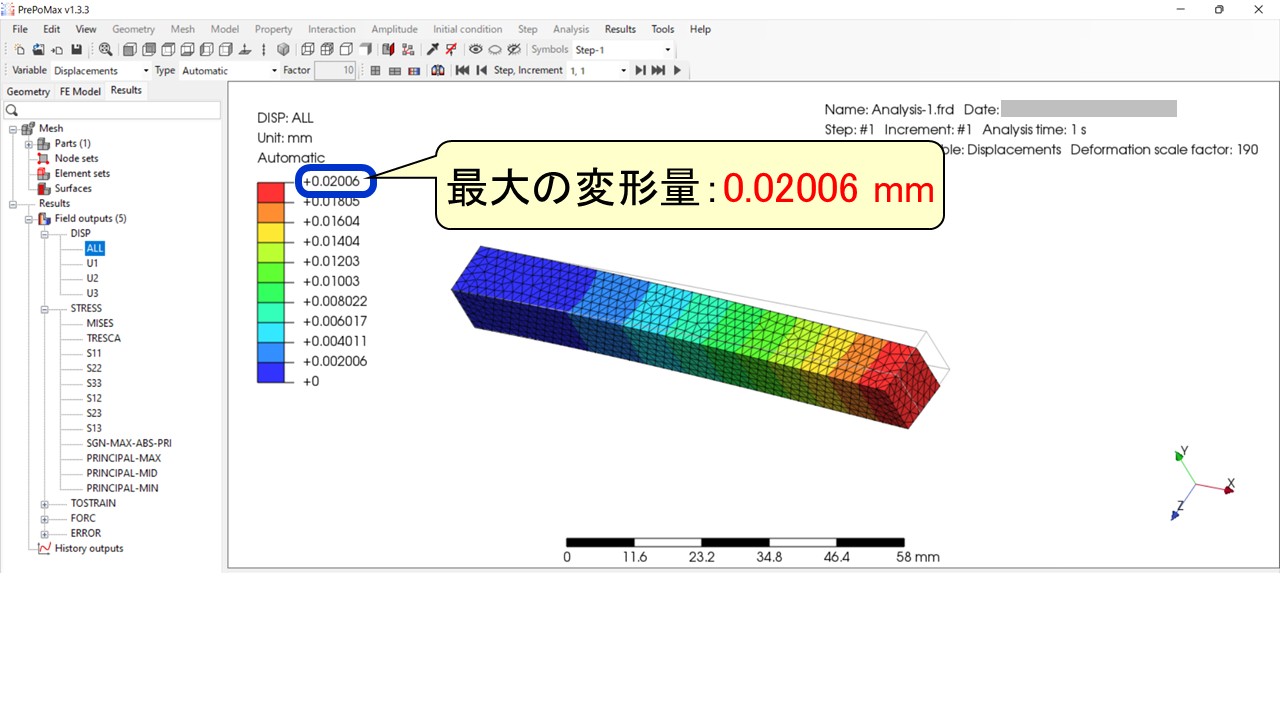
「Analysis → Run」で計算を実行し、「Results」を選択すると変位分布が表示されます。カラーバーの最大値に 0.02006 mm と示されており、材料力学モデルで求めた理論値 0.02 mm とほぼ一致しています。応力を確認したい場合は、表示変数の欄で「STRESS」以下の項目(MISES、主応力など)を選択すると応力分布に切り替えられます。
このチャンネルでは、材料力学を学んだり生活に役立てるための様々なコンテンツを用意しています。Youtubeではさらに詳しく解説していますので、ぜひあわせてご覧ください。
再生できない方はこちらからどうぞ