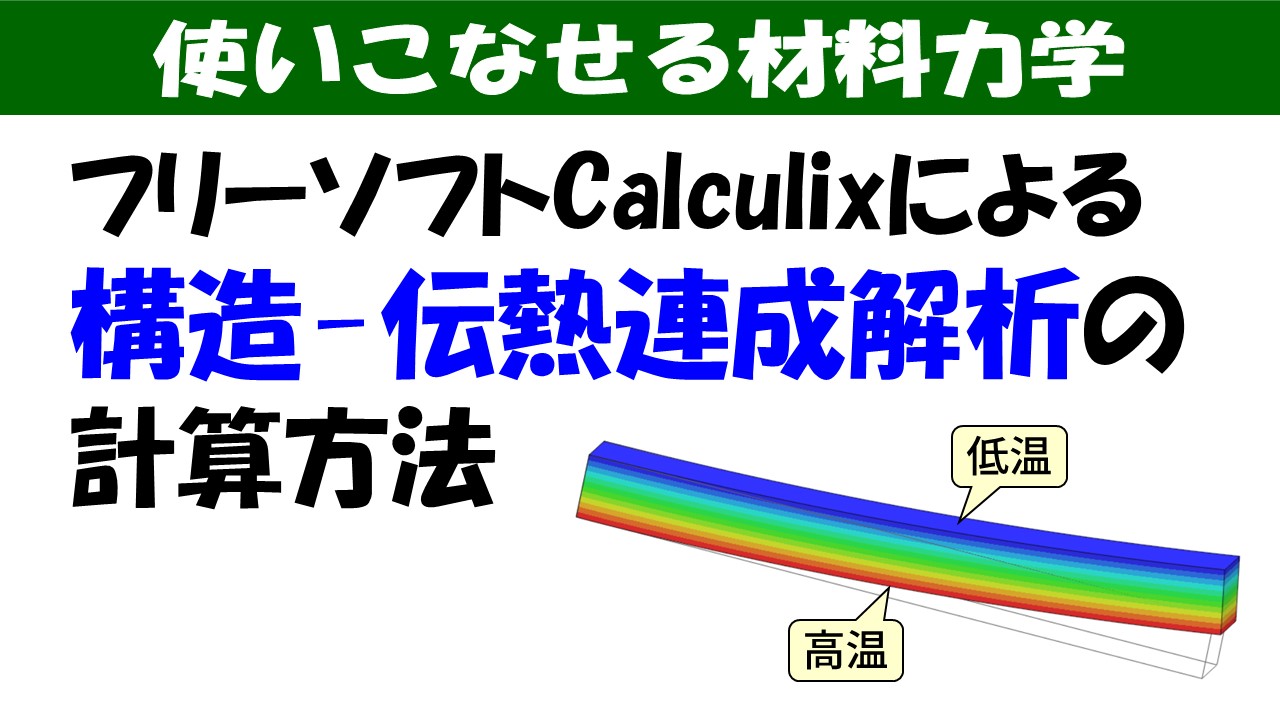
有限要素法(FEM)のフリーソフトCalculixで構造-伝熱連成問題を計算しよう!
zairiki
生活に役立つ材料力学
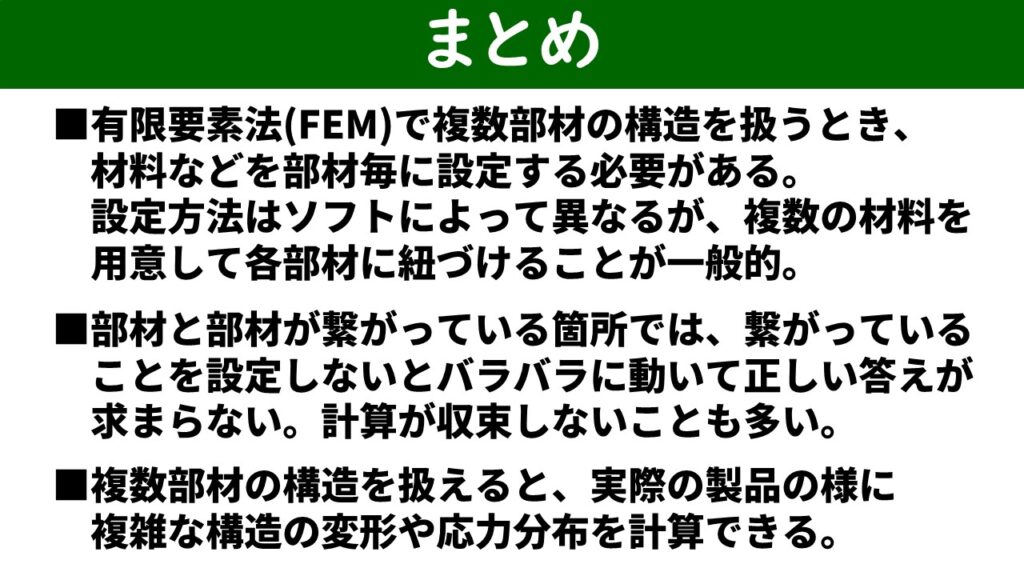
今回は、有限要素法(FEM)ソフト Calculix(PrePoMax)を使って、複数の部材で構成された構造の応力解析を行う方法を紹介します。部材ごとに異なる材料を設定し、部材間の接続条件を定義する手順など、複数部材ならではのポイントを中心に解説します。
この記事はYoutube動画で紹介した内容の概要です。詳細は動画をご覧ください。
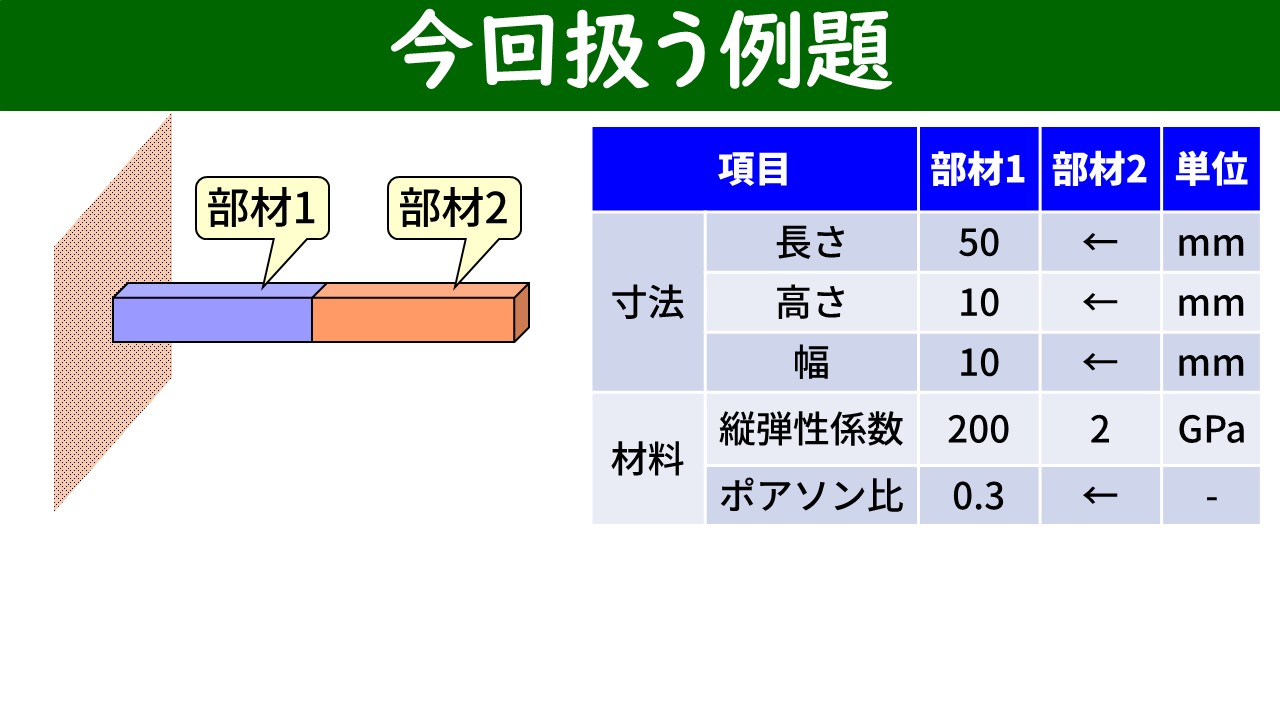
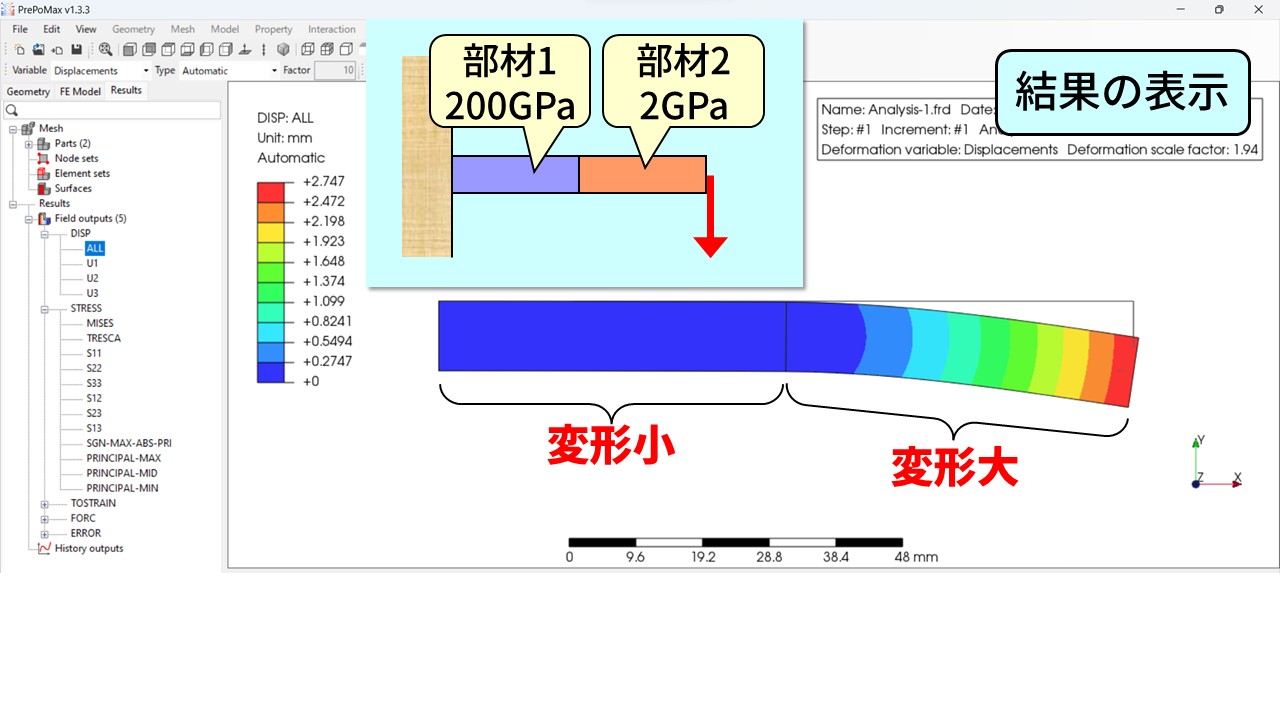
今回の例題は、2種類の異なる材料で出来た片持ち梁です。根本側の部材を部材1、先端側を部材2とします。両者の形状(長さ50 mm、高さ10 mm、幅10 mm)は同じですが、縦弾性係数が2桁異なります。部材1は鉄に近い 200 GPa、部材2は樹脂に近い 2 GPa です。この梁の先端に 100 N の荷重をかけたときの変形と応力分布を計算します。
複数部材の解析では、部材の数だけ材料を定義する必要があります。「Materials」をダブルクリックし、「Elastic」を選択して縦弾性係数とポアソン比を入力します。部材1の値を入力して「OK」を押すと「Material-1」が作成されます。続けて同じ操作で部材2の値を入力し「Material-2」を定義します。
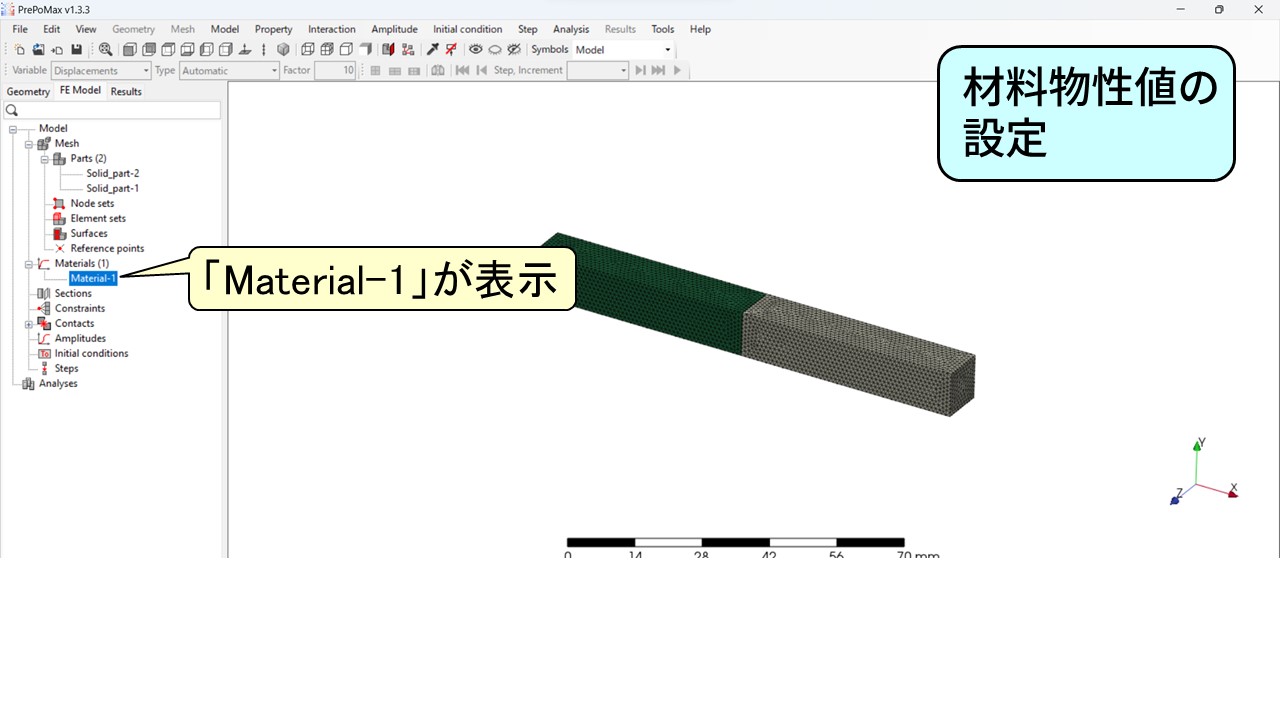
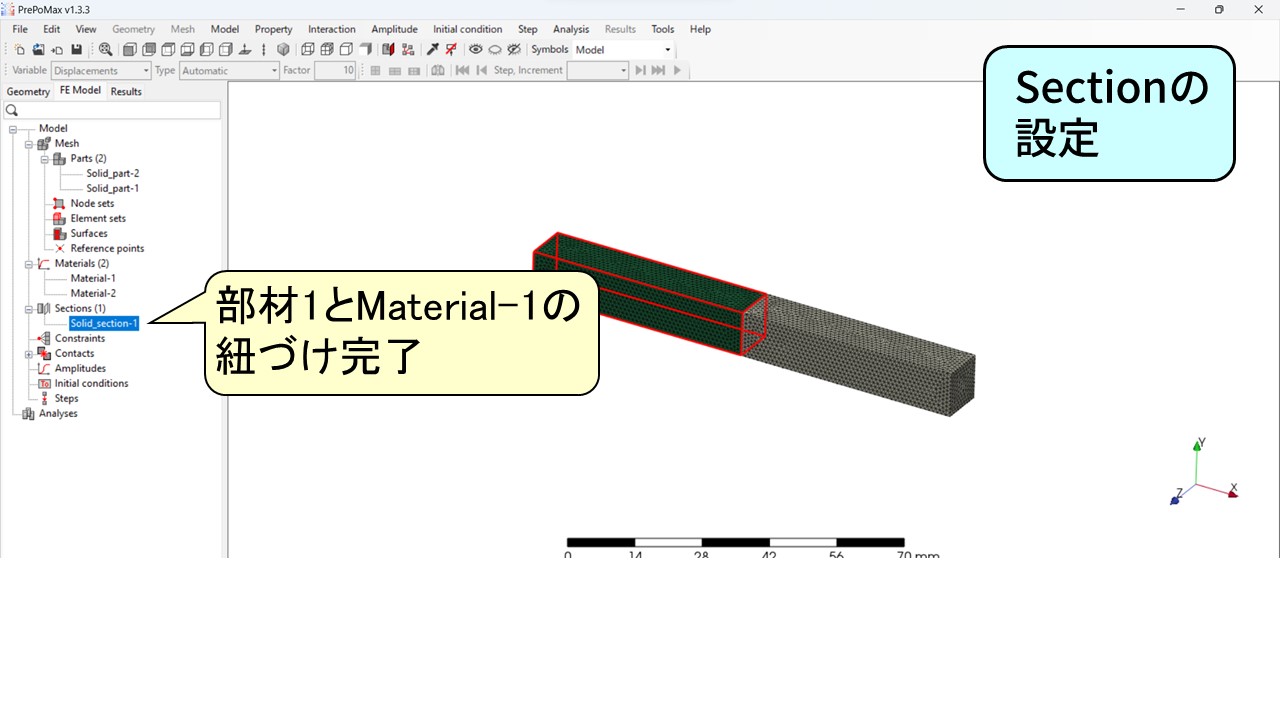
材料を定義したら、各部材とその材料を紐づける必要があります。「Sections」をダブルクリックし、Type が「Solid Section」、材料が「Material-1」になっていることを確認してマウスで部材1を選択して「OK」を押します。続けて「Sections」をダブルクリックし、今度は材料を「Material-2」に変更して部材2を選択します。この操作により、部材ごとに異なる材料が割り当てられます。
複数部材の解析では、部材と部材が繋がっていることを明示的に設定する必要があります。これを設定しないと部材がバラバラに動いてしまい、計算が収束しません。「Constraints」を右クリック → 「Search Contact pairs」を選択し、「Search」をクリックすると接触面の組み合わせが自動検索されます。検出された接触ペアで「Tie」が選択されていることを確認して「OK」を押します。Tie拘束は、対応する位置の変位を同じにする条件で、面が繋がっていることを意味します。

Caliculxでの計算方法は1部材のときと同じです。計算後に「Results」を選択すると変位分布が表示されます。部材1(200 GPa)は変形が小さく、部材2(2 GPa)は変形が大きくなっています。縦弾性係数が 100 倍異なるため、変形量の差が明確に現れています。荷重に近い先端(部材2)側で変位が大きく、色のグラデーションで両者の境界がはっきり分かります。
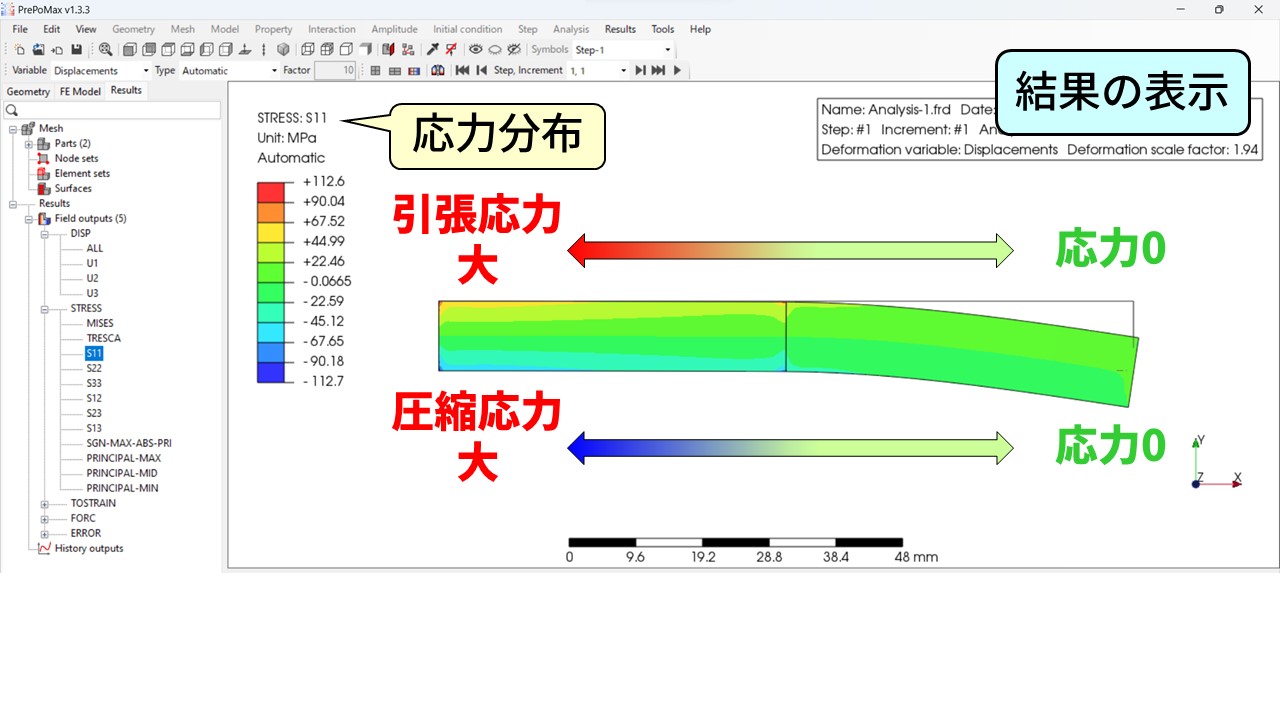
x方向応力(S11)の分布を見ると、梁の上部では引張応力、下部では圧縮応力が生じています。また、部材1側で応力が大きく、部材2側では小さいです。これは、曲げ応力が縦弾性係数ではなく曲げモーメントで決まるためです。部材1は固定端に近く曲げモーメントが大きいため応力が大きく、部材2は荷重点に近く曲げモーメントが小さいため応力も小さくなります。
このチャンネルでは、材料力学を学んだり生活に役立てるための様々なコンテンツを用意しています。Youtubeではさらに詳しく解説していますので、ぜひあわせてご覧ください。
再生できない方はこちらからどうぞ