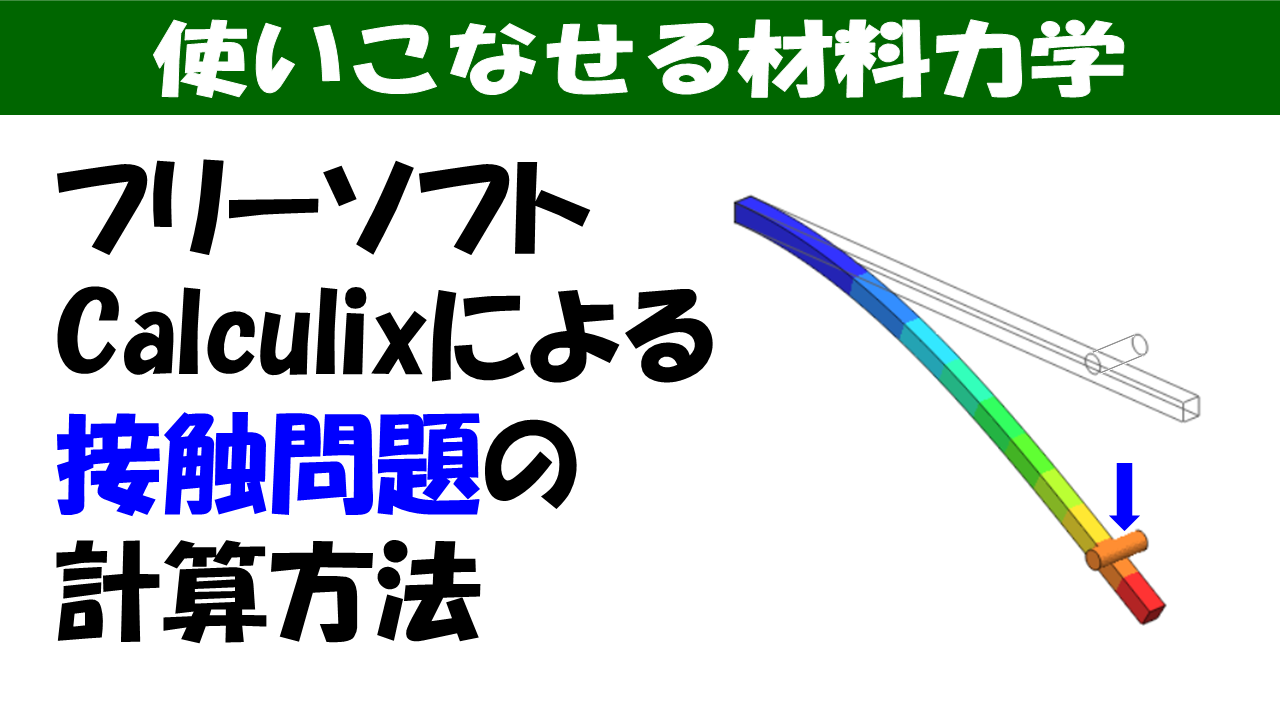
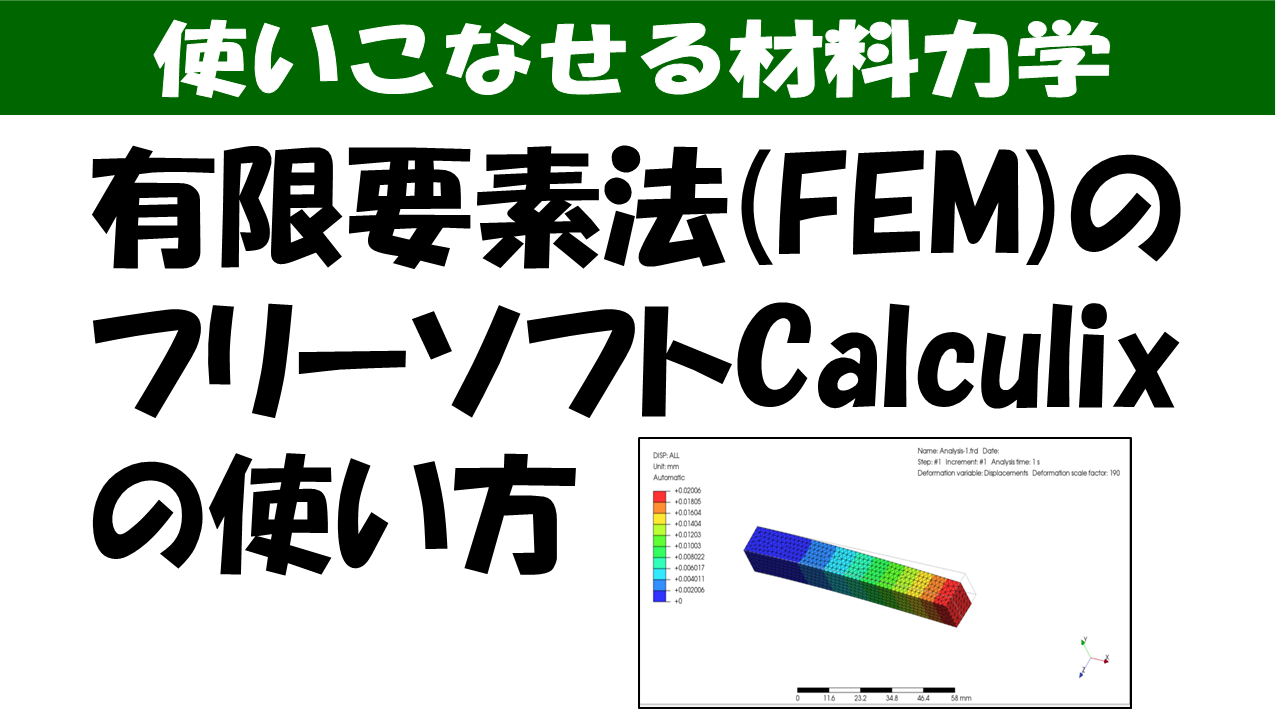
有限要素法(FEM)のフリーソフトCalculixで接触問題を計算しよう!
zairiki
生活に役立つ材料力学
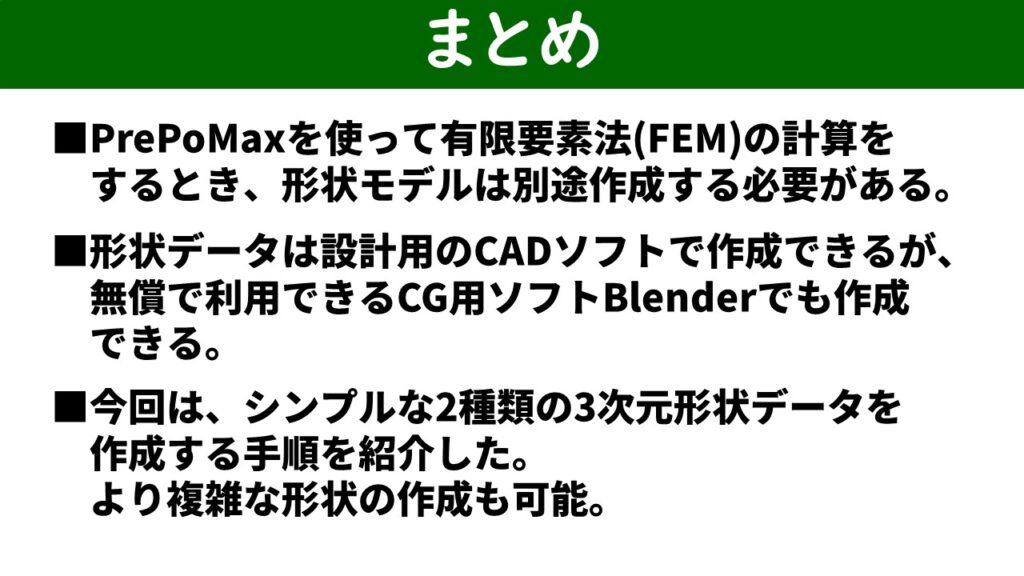
今回は、無料の3次元CGソフト Blender を使って、有限要素法(FEM)用の3次元形状モデルを作成する手順を紹介します。フリーのFEMソフトPrePoMaxは計算条件の設定や計算結果の確認などはできますが、形状モデルを作成する機能はありません。形状データは別のソフトで用意する必要があるので、無料で使えるBlenderを活用する方法を紹介します。
この記事はYoutube動画で紹介した内容の概要です。詳細は動画をご覧ください。
PrePoMax(Calculix)には形状モデルを作る機能がなく、形状データは設計用のCADソフトで作成するのが一般的です。しかし、本格的なCADソフトは高価で、個人での使用は難しいです。そこで今回は、無料で使える3次元CGソフト Blenderを使って形状モデルを作成します。CAD用ソフトではありませんが、3次元形状を作成してFEM解析に使える形式で形状データをエクスポートできます。
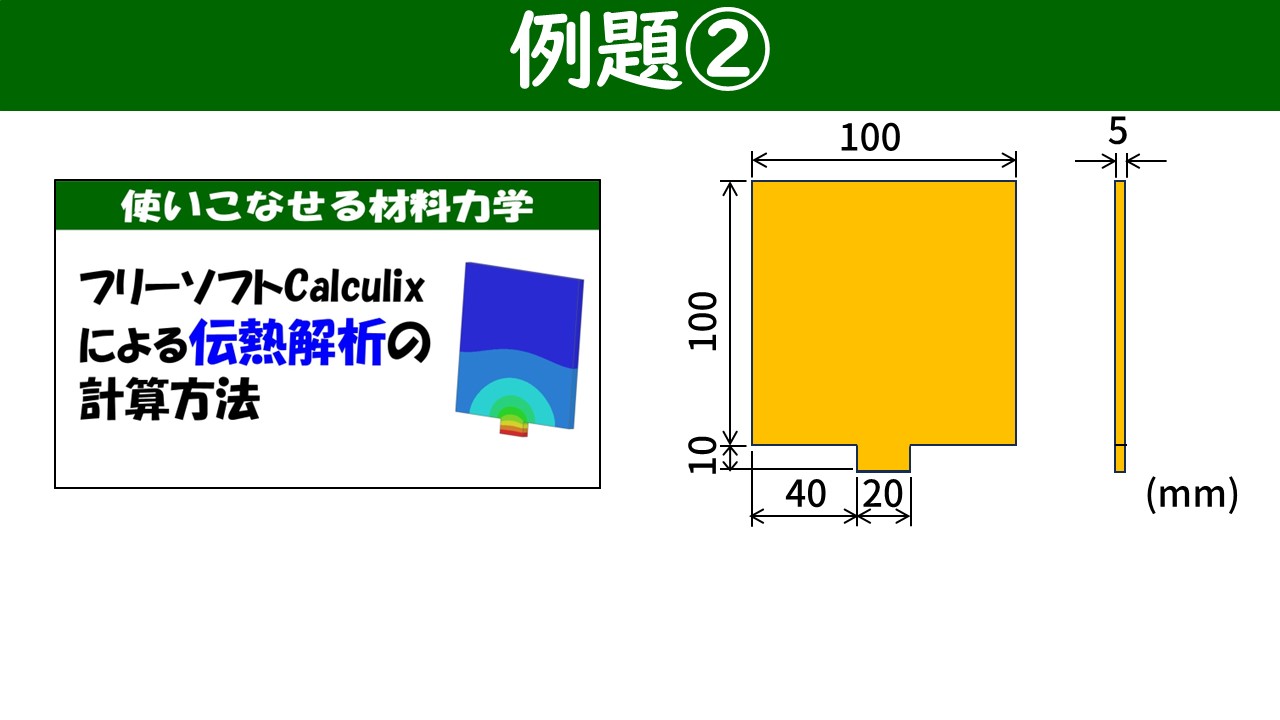
今回は2種類の形状を作成します。例題① は 100 mm × 10 mm × 10 mm のシンプルな直方体の梁です。例題② は下部に 10 mm 突き出た部分があり、例題①よりやや複雑な形状です。この2種類を通じて、Blenderでの基本操作を習得できます。
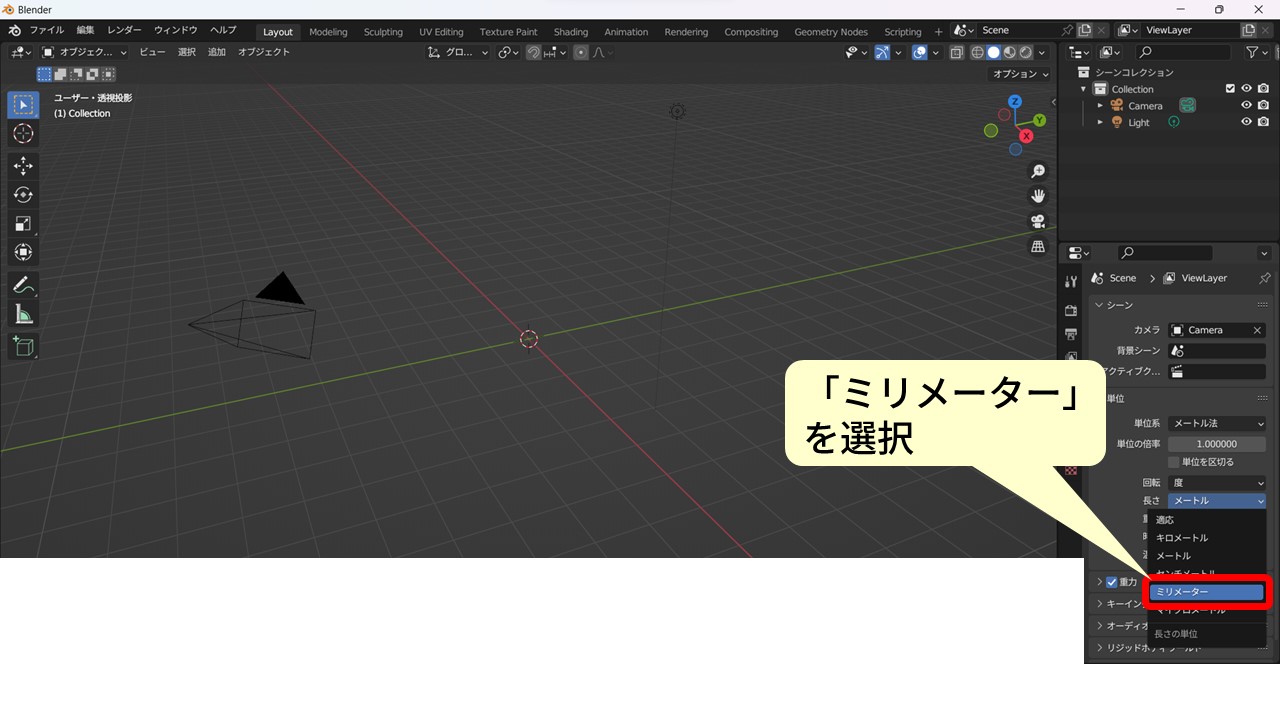
Blenderのデフォルトの長さ単位はメートルです。今回のFEM解析で使うミリメーター単位系で形状を作るため、最初に単位を変更します。プロパティパネルのシーン(カメラ)アイコンを選択し、「単位」→「長さ」をミリメーターに変更します。これにより以降の数値入力がmmとして扱われます。
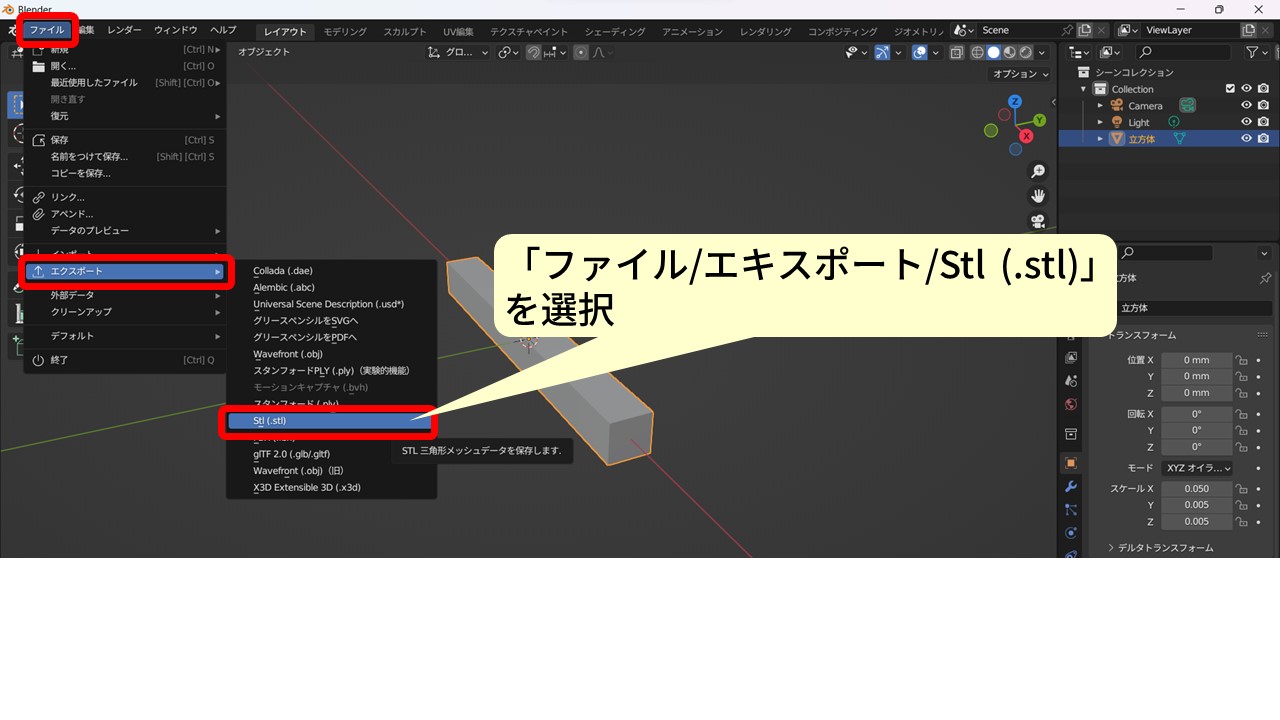
例題①ではシンプルな直方体の梁を作成します。「追加 → メッシュ → 立方体」で立方体を追加し、s キーでスケール変更して目的の寸法(100×10×10 mm)に調整します。x・y・z 方向を個別に指定する場合は sx・sy・sz と入力します。形状が完成したら、「ファイル → エクスポート → Stl (.stl)」 でSTL形式で保存します。このSTLファイルをPrePoMaxにインポートするとFEM解析で使用できます。詳細な手順はYoutube動画をご覧ください。
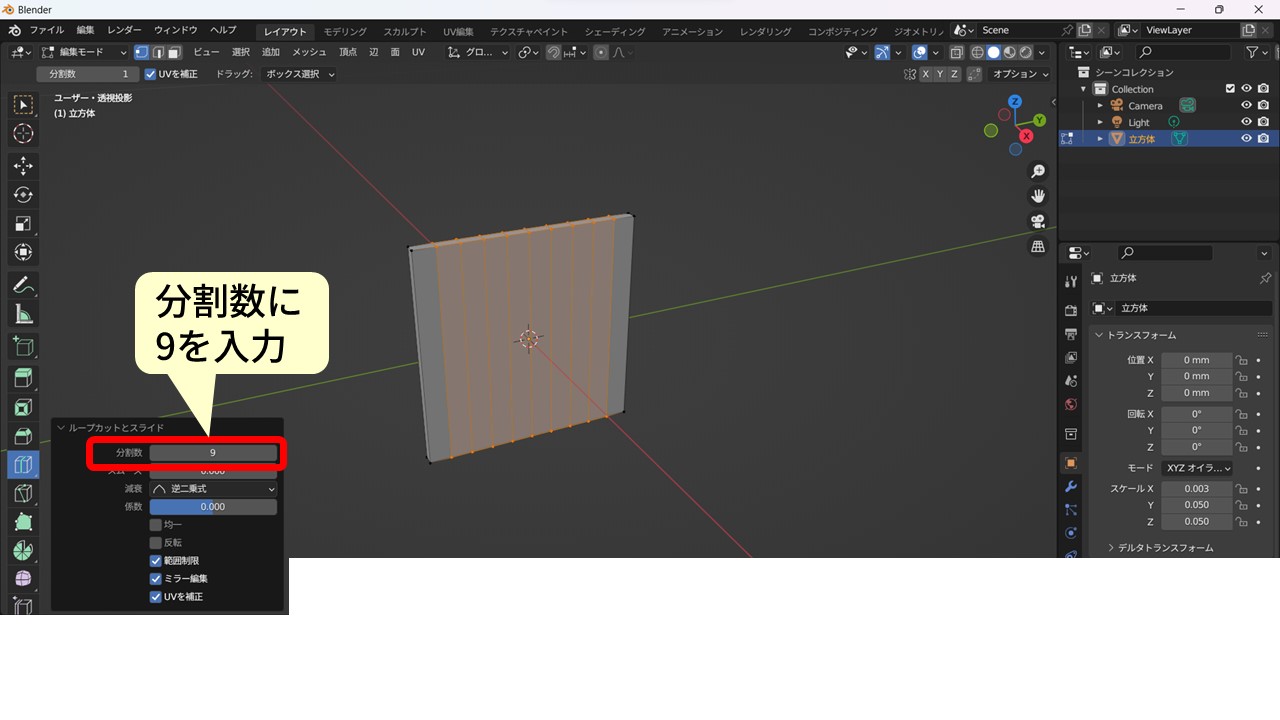
例題②では突起のある放熱板の形状を作ります。基本の直方体を作成後、編集モードに切り替えて「ループカット」ツールを使います。分割したい方向にマウスを合わせてクリックし、左下のメニューで分割数に 9 を入力します。これで 10 mm 間隔の 10 分割になり、突き出させたい 10 mm 分の面だけを選択できるようになります。
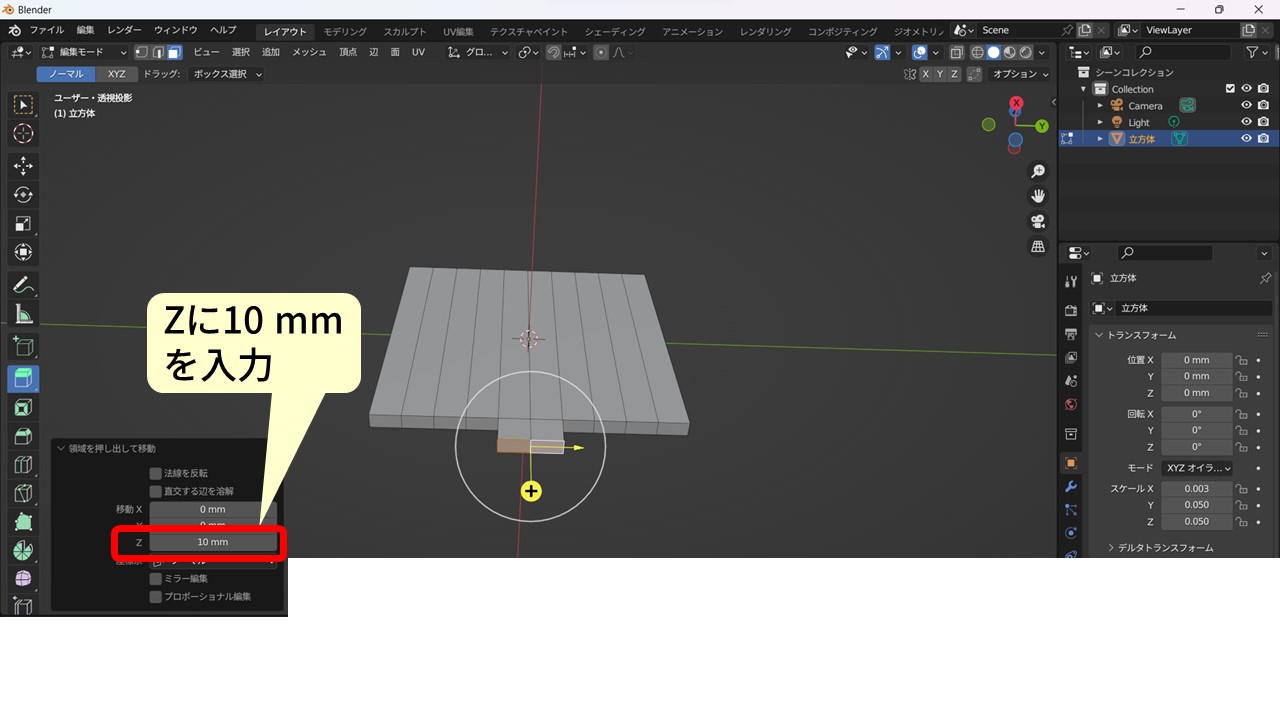
ループカットで分割した後、突き出させたい2つの面を選択します(Shift キーを押しながら複数選択)。「押し出し」を実行すると黄色の「+」マークが現れるので、ドラッグして押し出します。左下のパラメーターパネルで「Z に 10 mm」を入力すると 10 mm 押し出せます。これで下部に 10 mm 突き出た突起のある形状が完成します。詳細な手順はYoutube動画をご覧ください。
このチャンネルでは、材料力学を学んだり生活に役立てるための様々なコンテンツを用意しています。Youtubeではさらに詳しく解説していますので、ぜひあわせてご覧ください。
再生できない方はこちらからどうぞ